


Unihertz Titan 2の本音レビュー!BlackBerry難民救済な物理キーボード搭載スマホが楽しい!

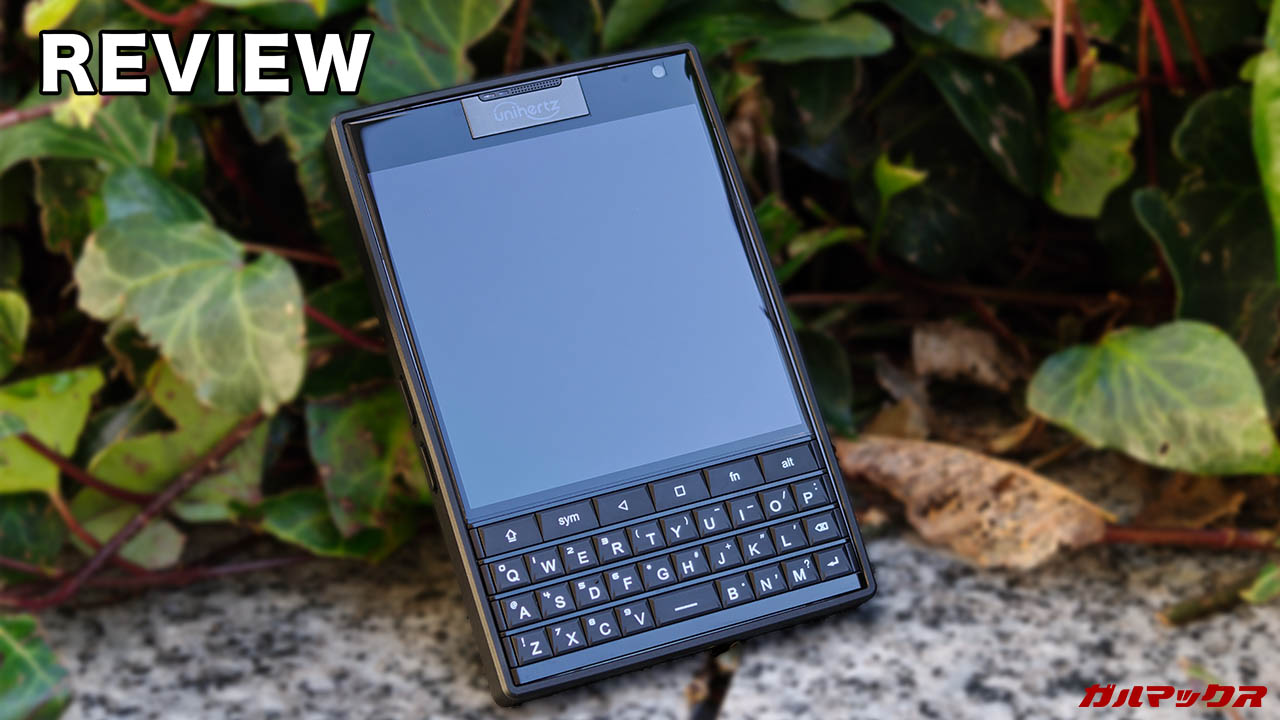
こんにちは!Kです。Unihertz Titan 2という物理キーボードや背面ディスプレイを搭載したスマートフォンをガルマックスで購入したのでレビューしていきます!
物理キーボードと背面ディスプレイという尖った構成で、今どきのスマホではまず味わえない特別な体験ができて満足度は高いのですが、気になるポイントも少なくなく、ソフトウェア面を中心に今後のアップデートに期待したい端末でした。
隅から隅までしっかり調査したので最後まで読んでいただけると嬉しいです。
■Unihertz Titan 2■
初出時価格→64,800円
▼日本Amazon↓
▼公式ストア↓
▼AliExpress↓
▼楽天市場↓
■メルカリで中古相場を調べる!■
目次をクリックすると各項目へ移動します
スペック、ベンチマーク、検証結果
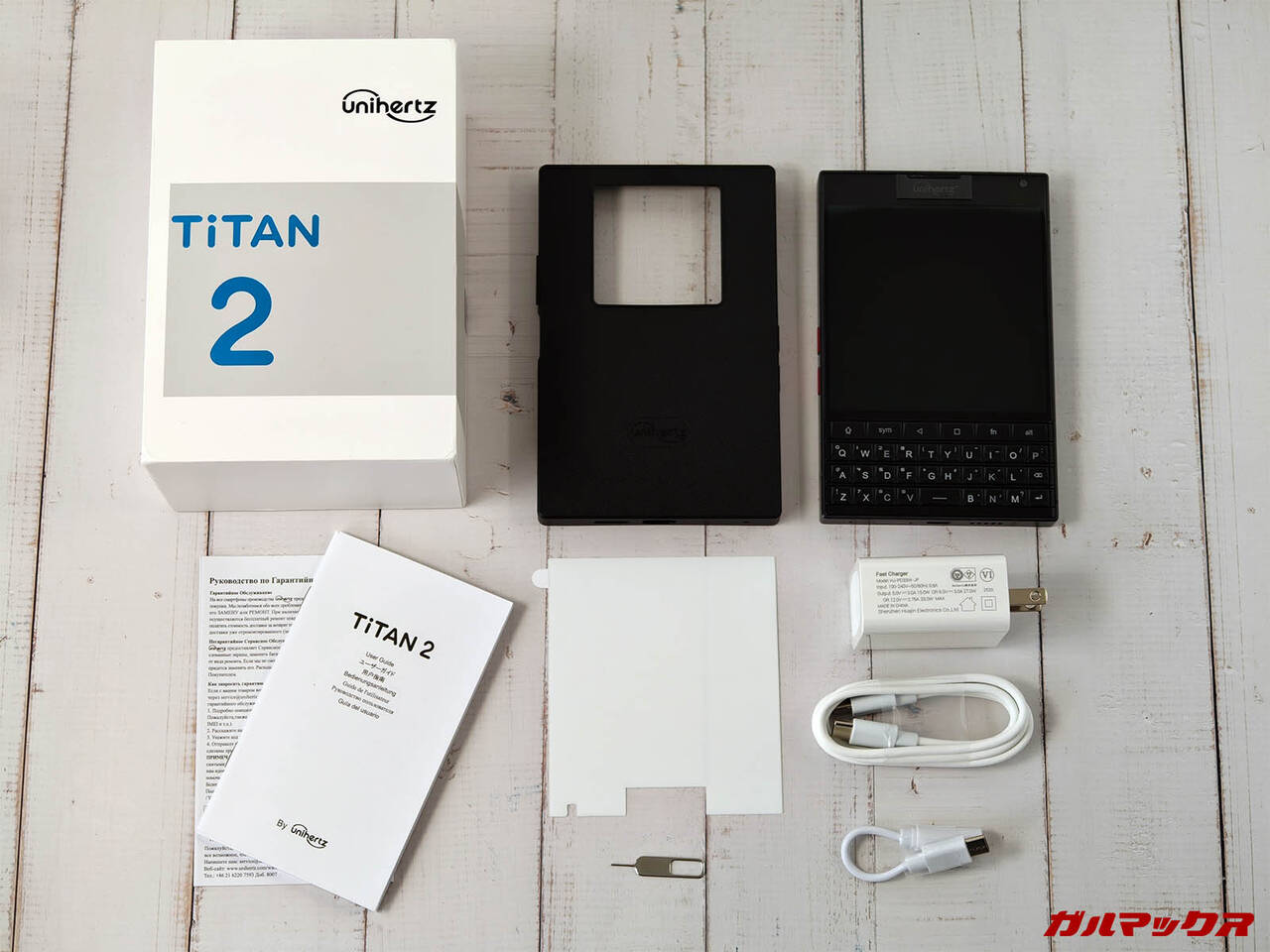
Unihertz Titan 2の外観、ディスプレイ、スピーカー
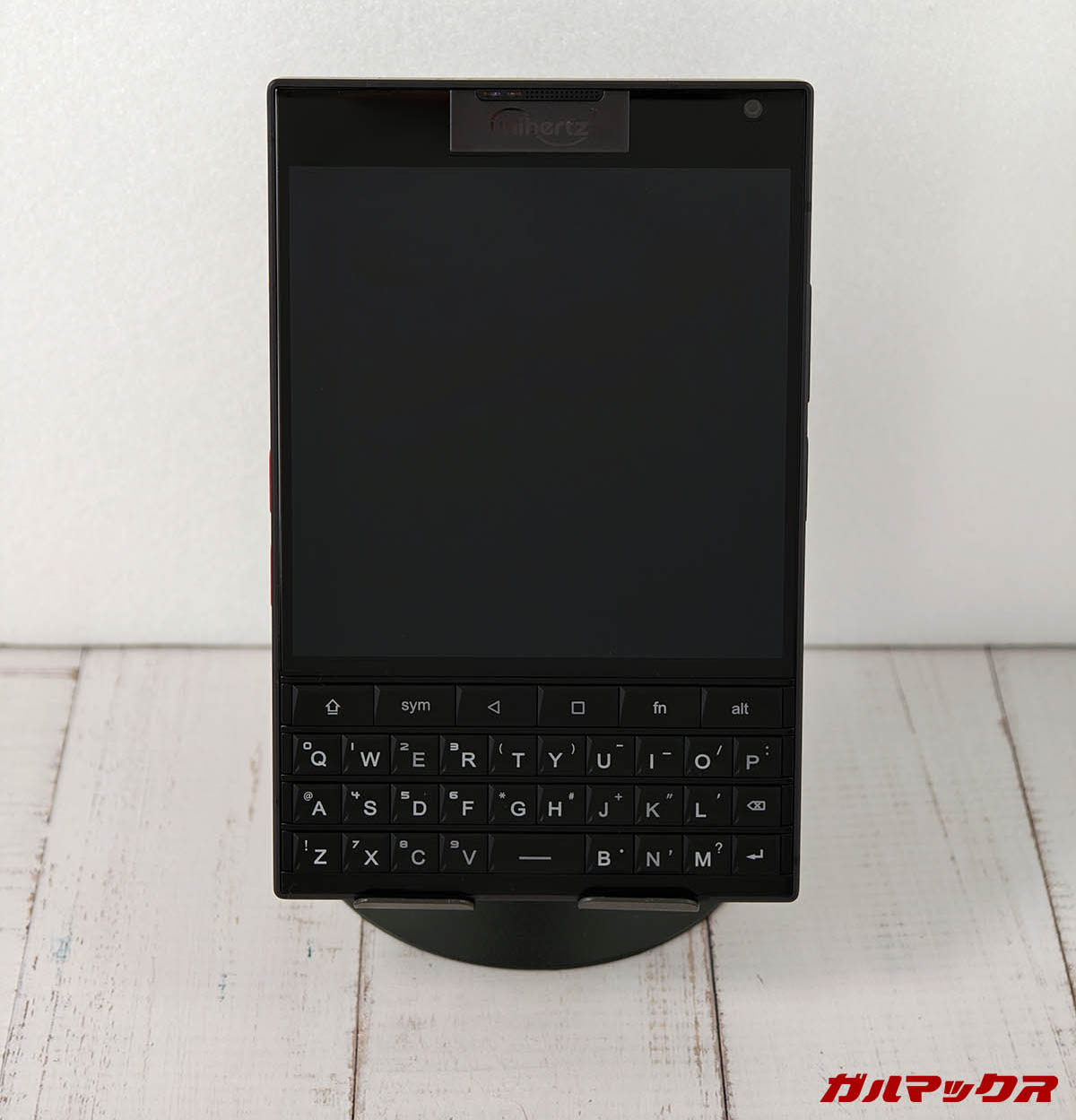
▼外観はこんな感じ。↓
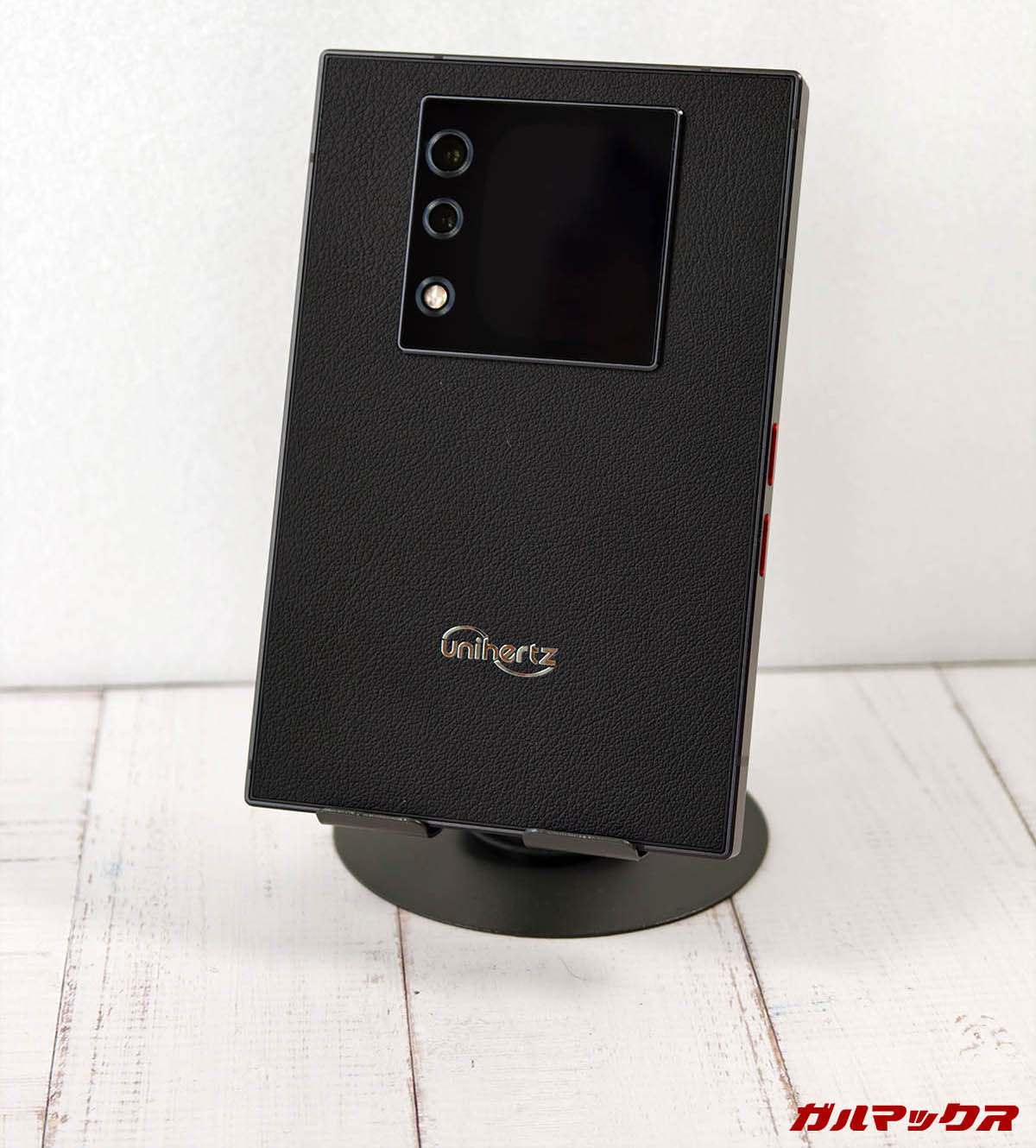
本体サイズは137.8×88.7×10.8mmです。一般的なスマホよりも横幅が約1.5cmほど長くなっていますが、ズボンのポケットなどには問題なくはいるサイズ感です。
同じく物理キーボード&正方形ディスプレイを搭載したBlackBerry Passportは128×90×9.3mmでしたので、少し縦に伸びた分握りやすくなったといった感じ。
先代のUnihertz Titanの153.6×92.5×16.65mmと比較すると、薄くコンパクトに纏まっています。
重量の公称値は235gなんですが、実測値は245gでした。うーん、10g差となるとさすがに誤差の範囲を超えていますね。
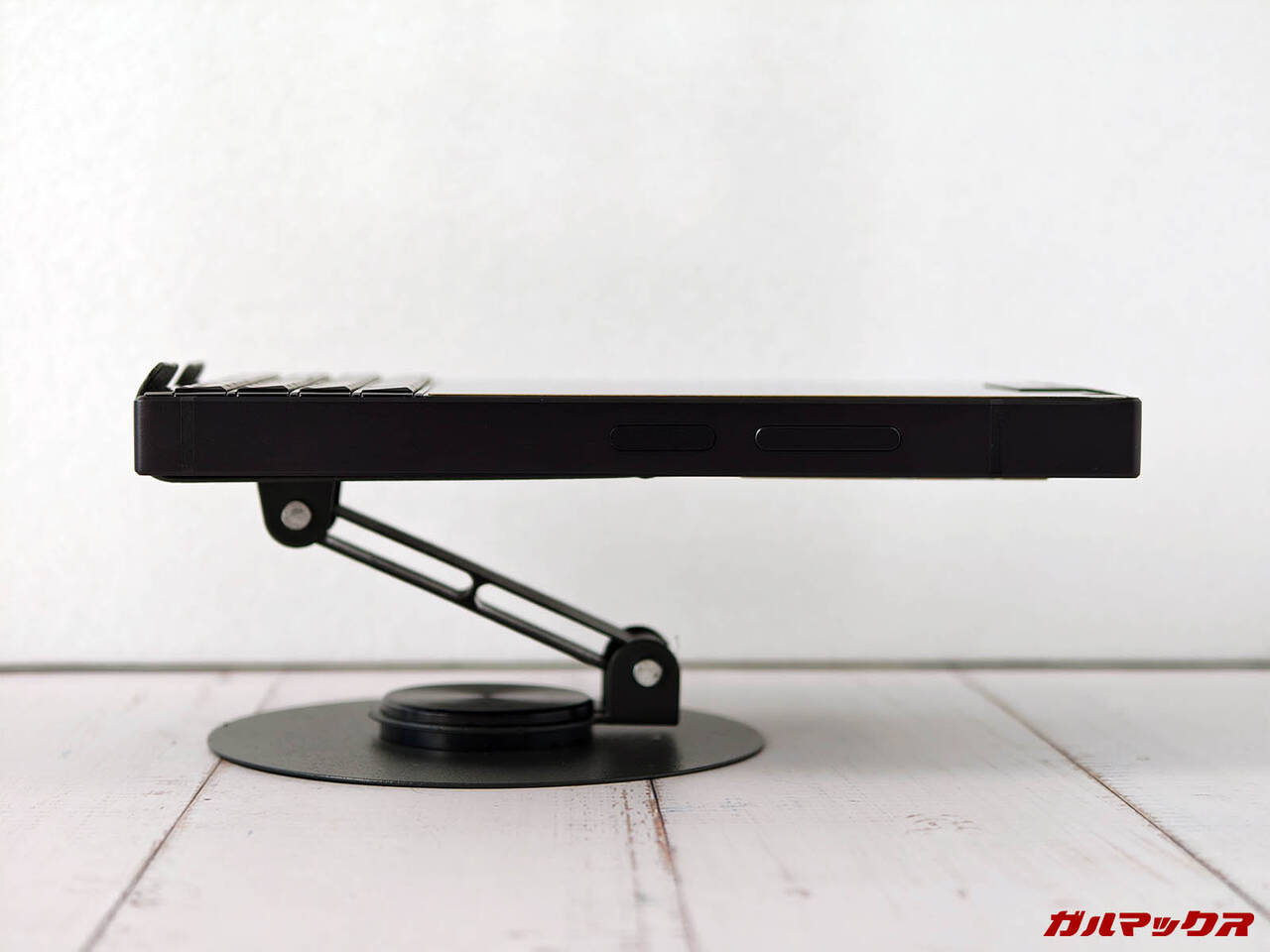
▼右側面には音量ボタンと電源ボタン。↓
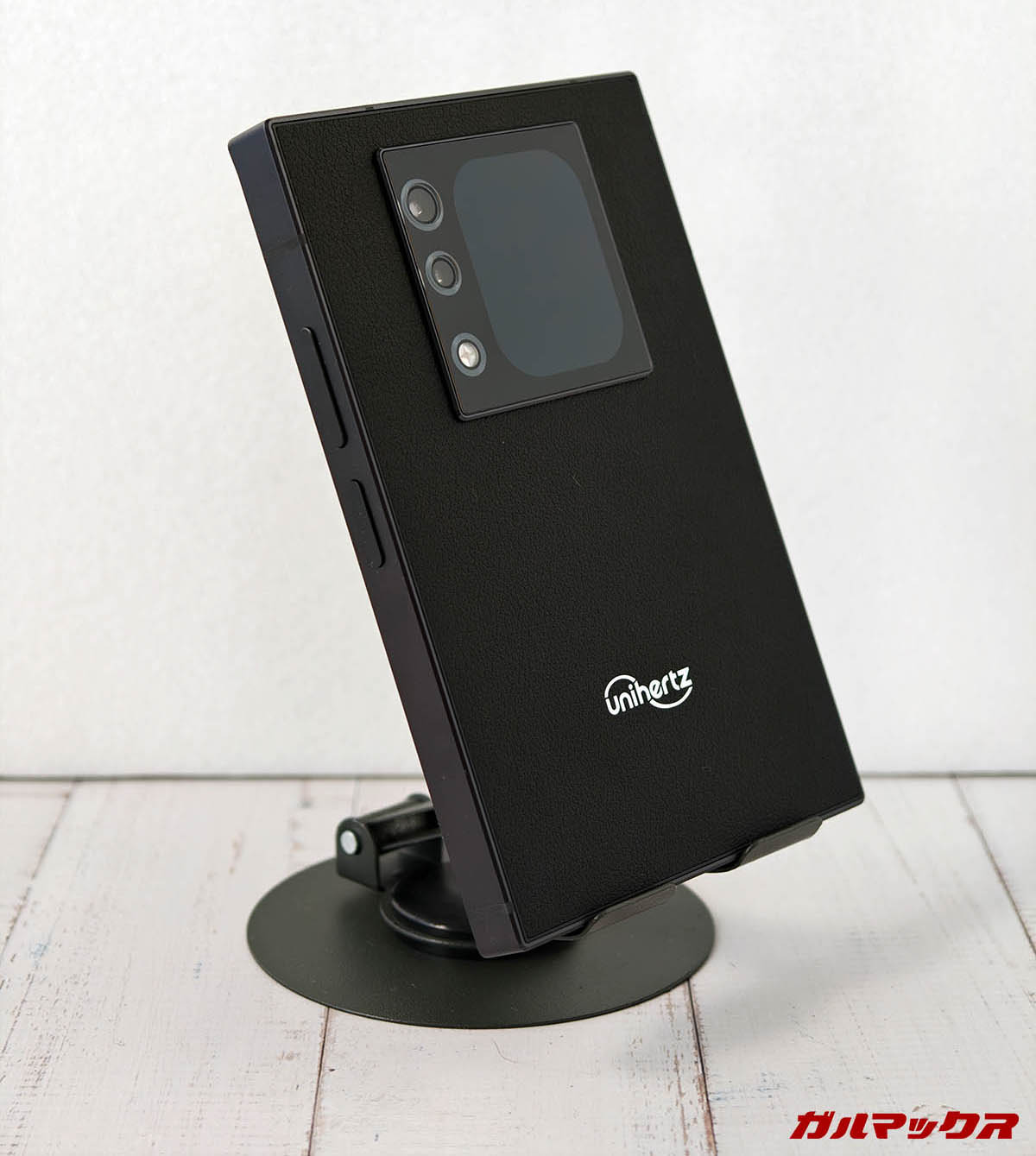
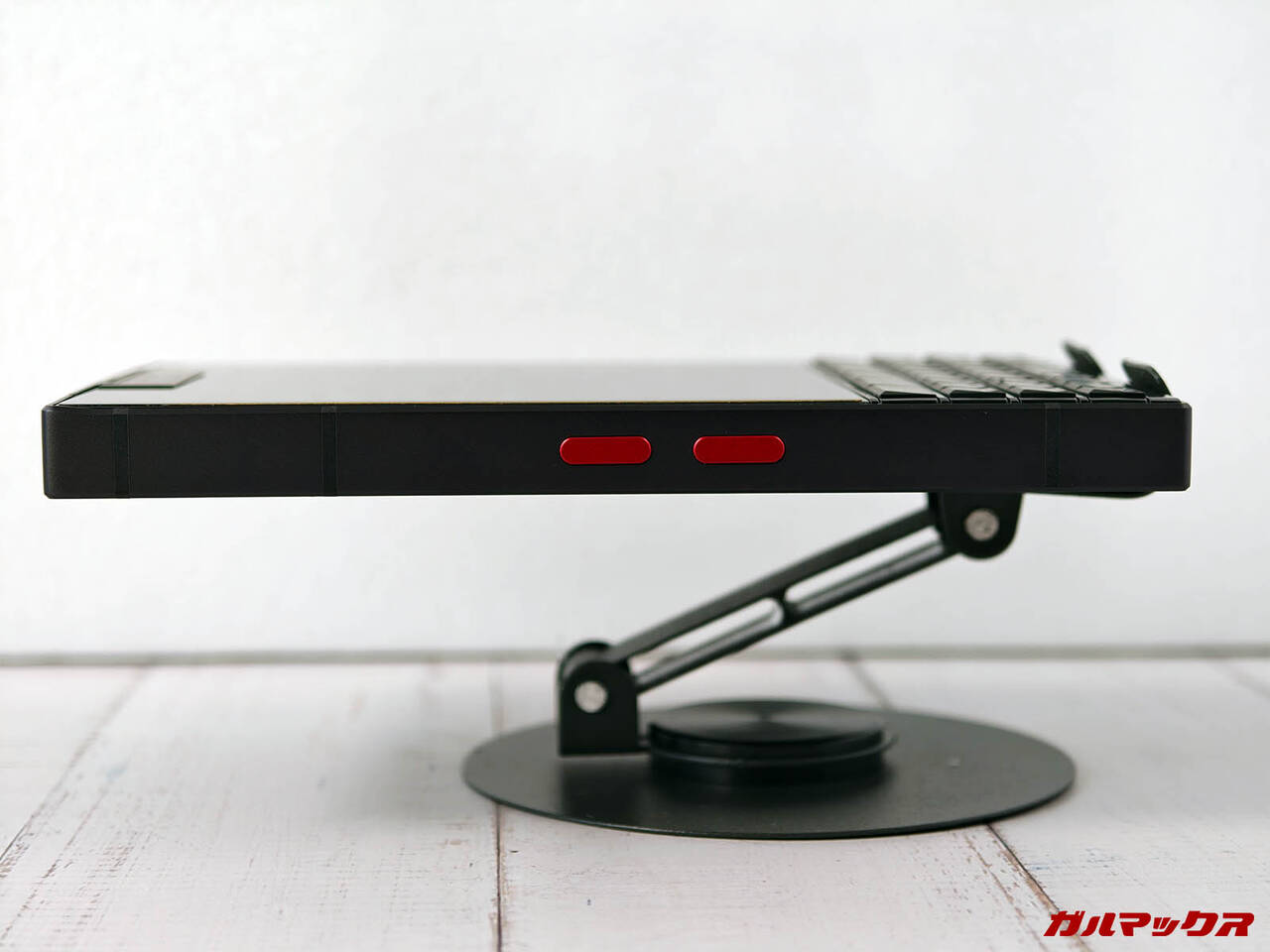
▼左側面にはショートカットキー(プログラマブルキー)が2つ搭載されています。↓
▼前面には4.5インチの液晶ディスプレイを搭載。解像度は1,440×1,440でリフレッシュレートは60Hz。ディスプレイの下には物理キーボードを搭載しています。↓
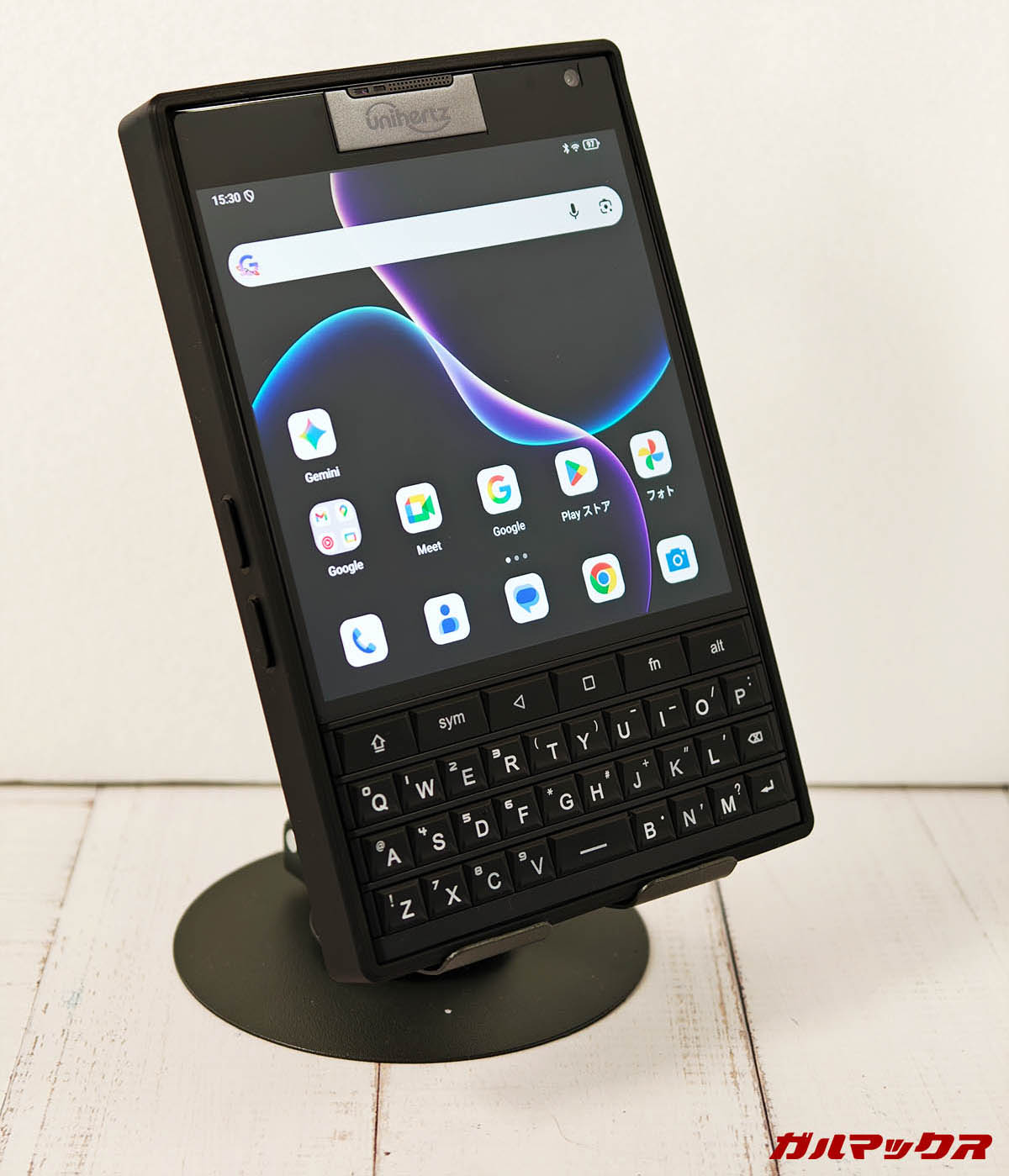
ディスプレイは普通です。輝度は低めで、最大輝度は実測値で約590nitsでした。屋内利用であれば特に問題はないのですが、屋外利用(特に日の当たる場所)では見にくいです。
そうそう、BlackBerry Passportも4.5″で1440×1440だったのでめちゃくちゃ意識していますよね。BlackBerry Passport使いのユーザーが移行しても違和感なく使用できそうです。
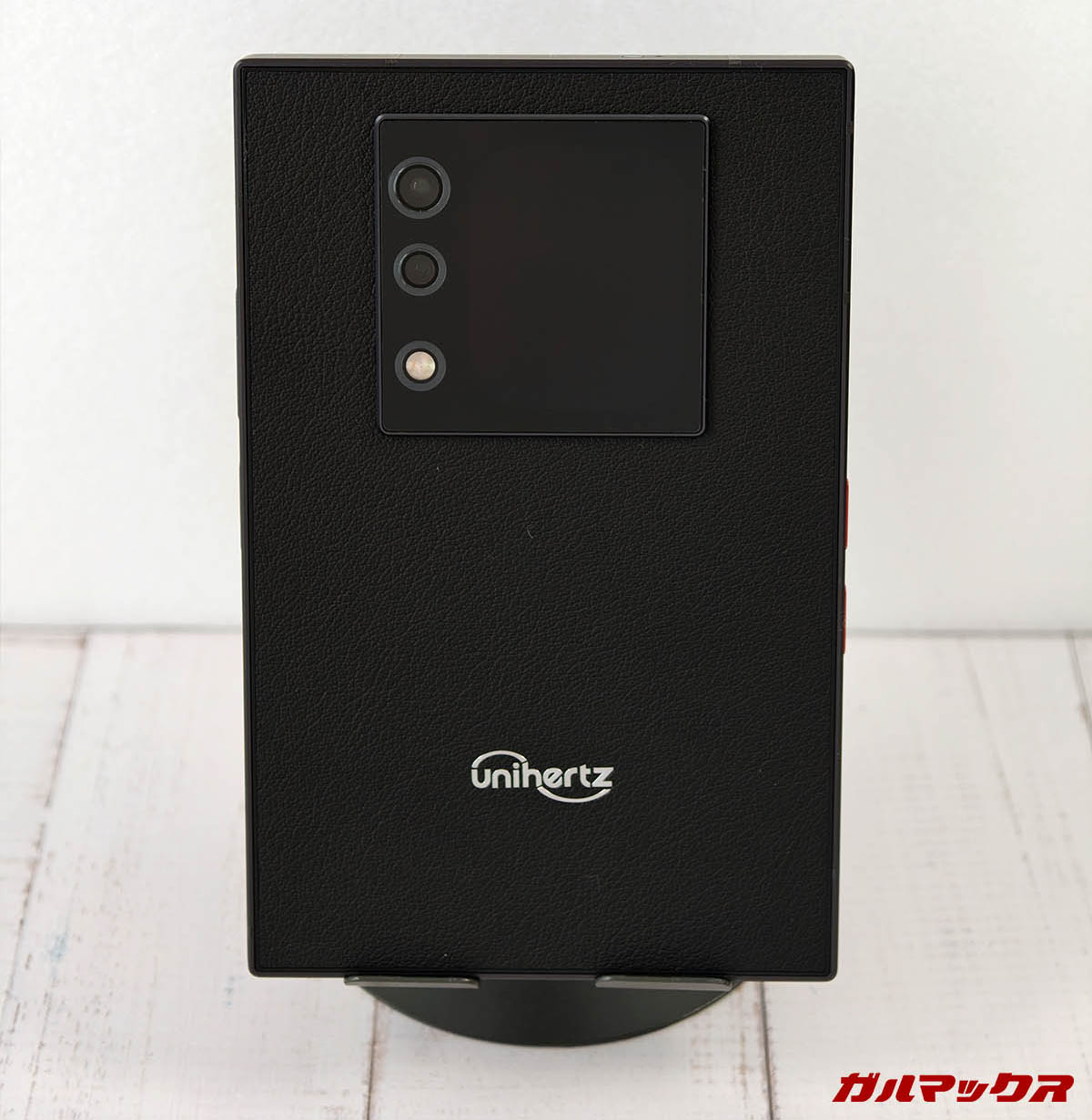
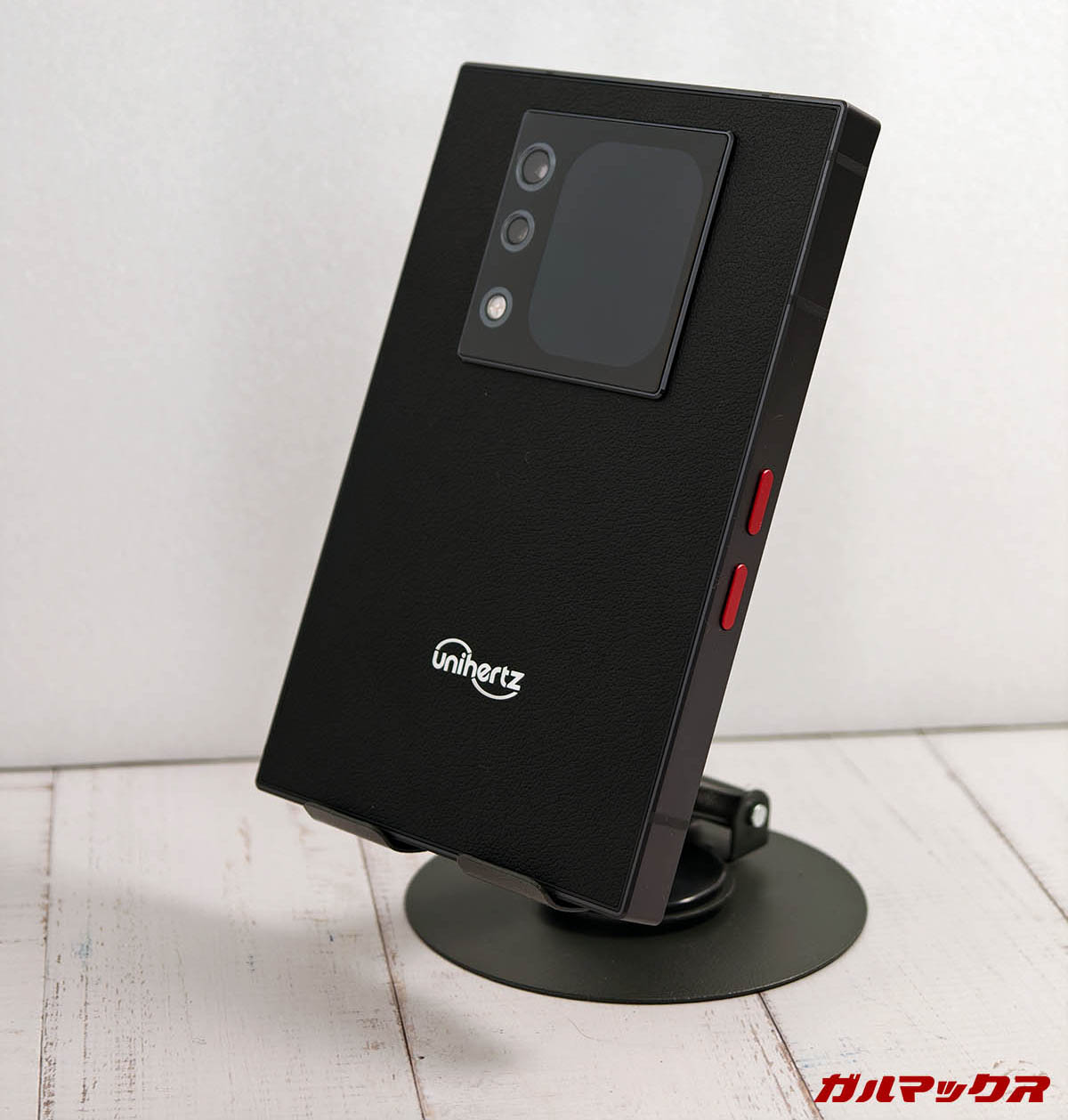
▼背面にはカメラと2インチの液晶ディスプレイを搭載。解像度は410×502。個別に明るさ調整も可能で、最大輝度は約940nits。メインディスプレイより明るいんかーい!↓
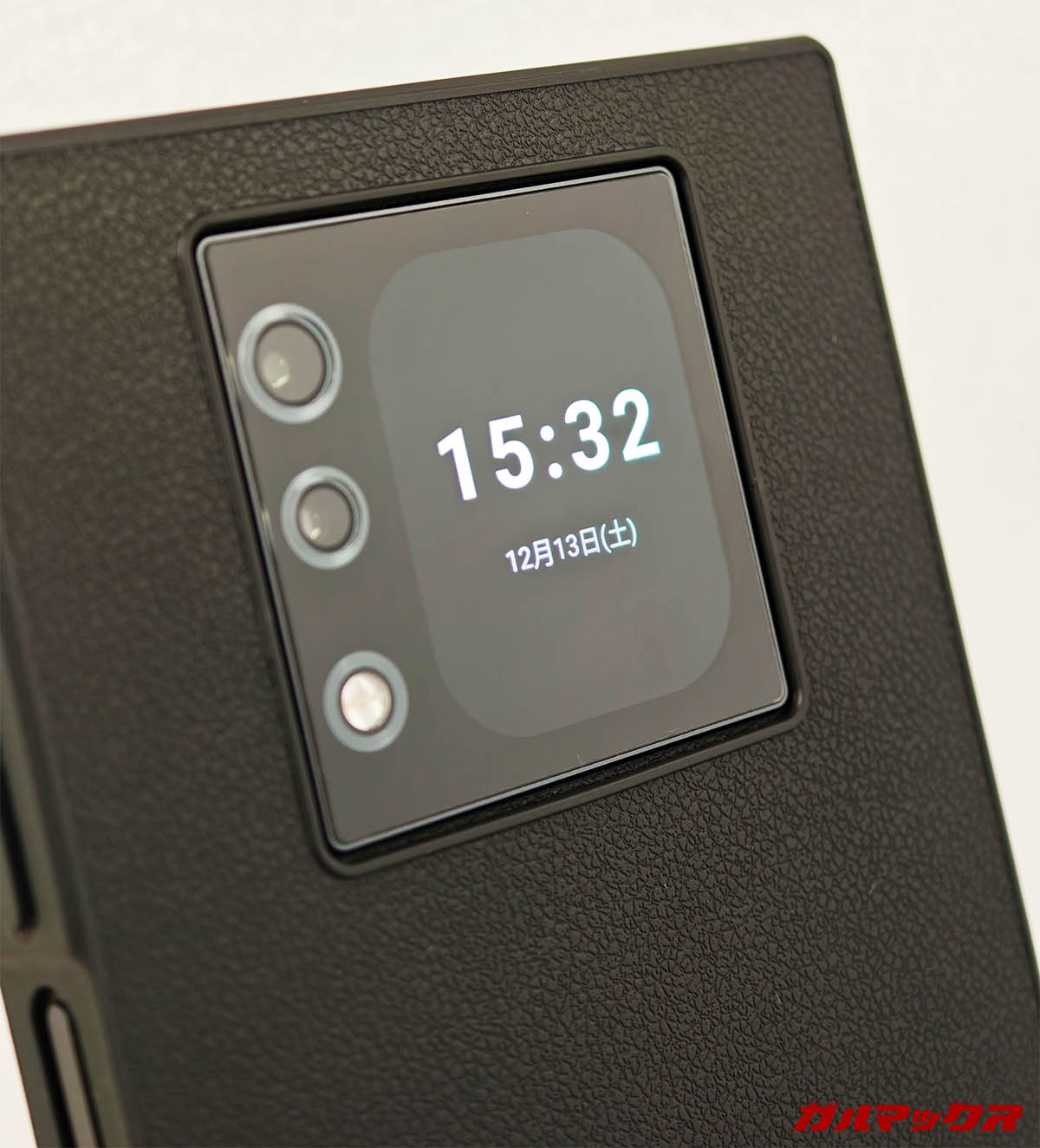
▼背面ディスプレイは時計(ウォッチフェイスは選択肢あり)や方位磁針の表示、音楽操作、通知の確認、リアカメラでの自撮りなどができます。通知を表示させるアプリは設定で指定可能です。↓
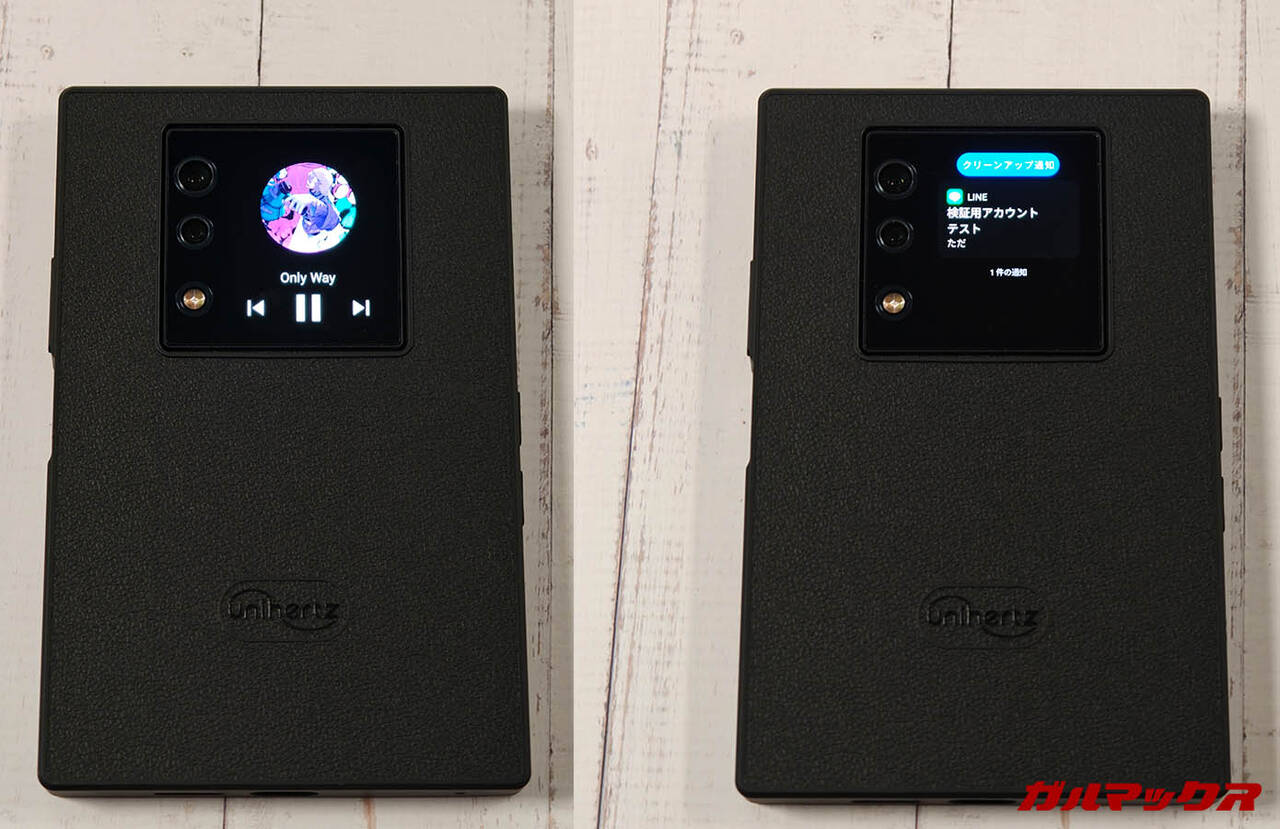
▼アプリを背面ディスプレイで表示させることもできますが、そもそも表示サイズが小さいことに加え、四隅が大きめの角丸なので、ボタンなど見切れている部分も多く積極的な利用はあまりおすすめできません。↓
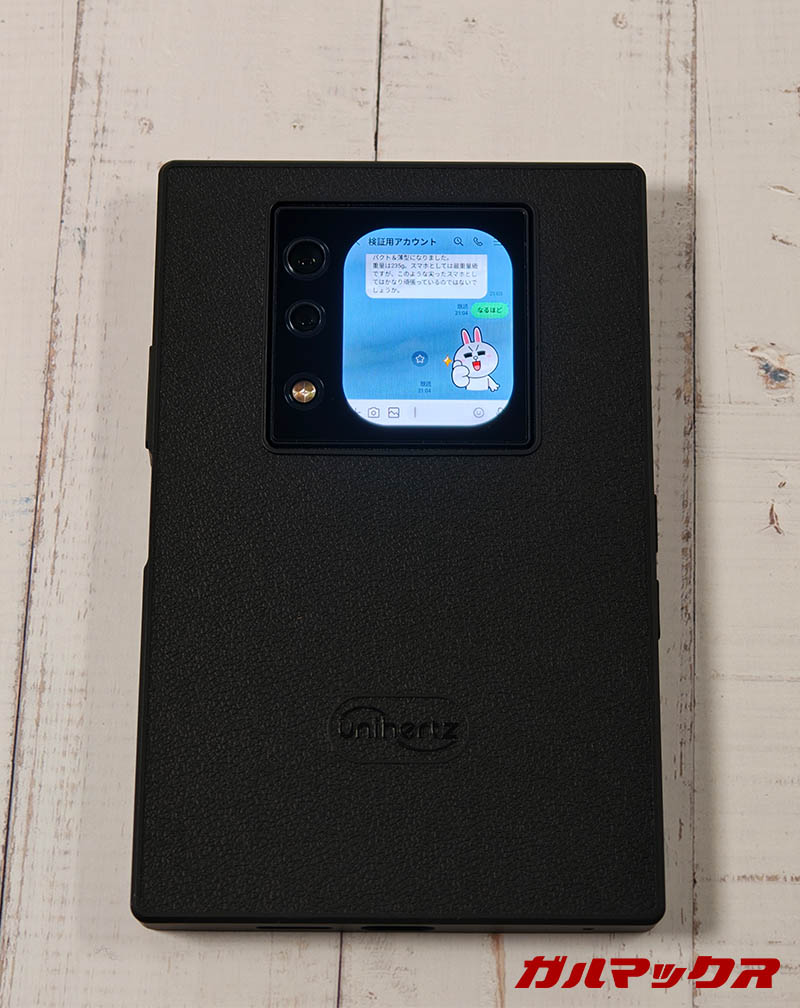
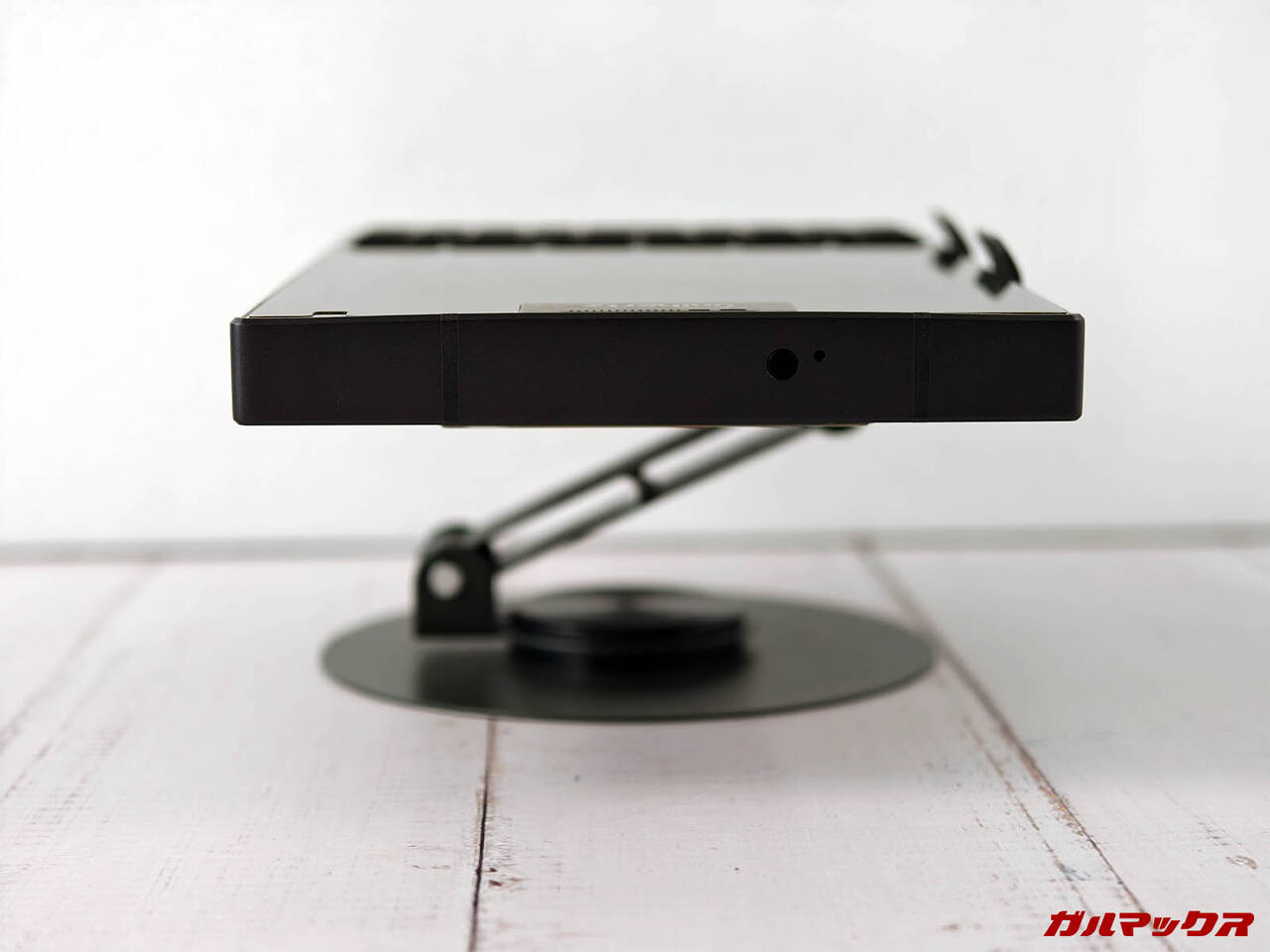
▼下部にはSIMスロット、USBポート、スピーカーが搭載されています。↓
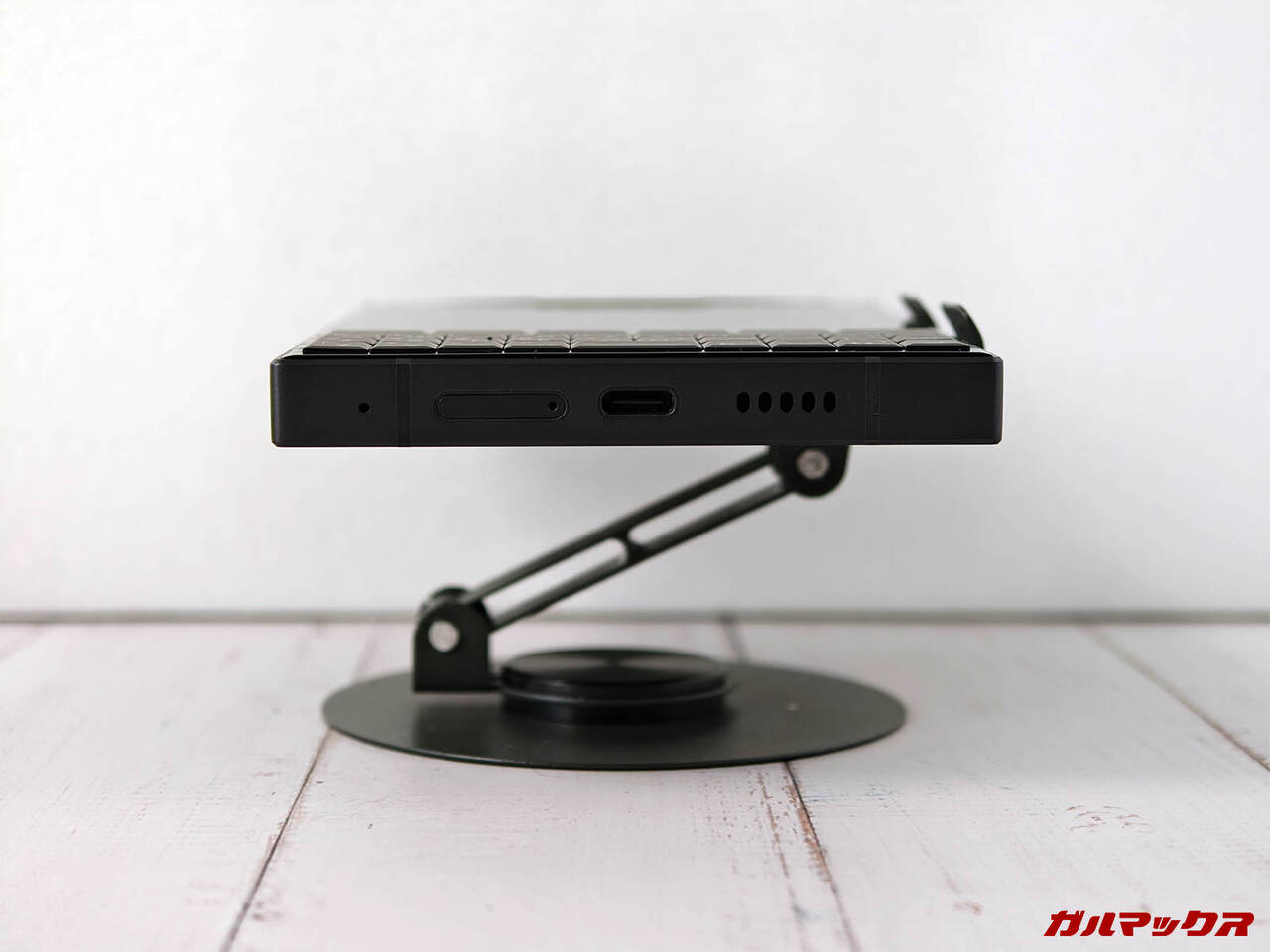
スピーカーはモノラルで、音質は悪いです。スカスカした音がします。
ハプティクス(触覚フィードバック)もあるにはあるんですが、指でフィードバックを感じることができるというより、ヴッという音で存在を認識できる感じ。つまり悪い。正直、なくても困らないレベルです。
付属のケース、めっちゃ良い
中華スマホについてくるケースと言えば、すぐ黄ばむ透明ケースだったり、本体色とマッチしていない色だったり、指紋や汚れがつきやすかったりと、良いものが付いてくることなんてほとんどありません。
ところが、Unihertz Titan 2のケースは「良いもの」なんですよ。
▼見てください。本体背面のデザインとケースデザインが同じなんです。↓
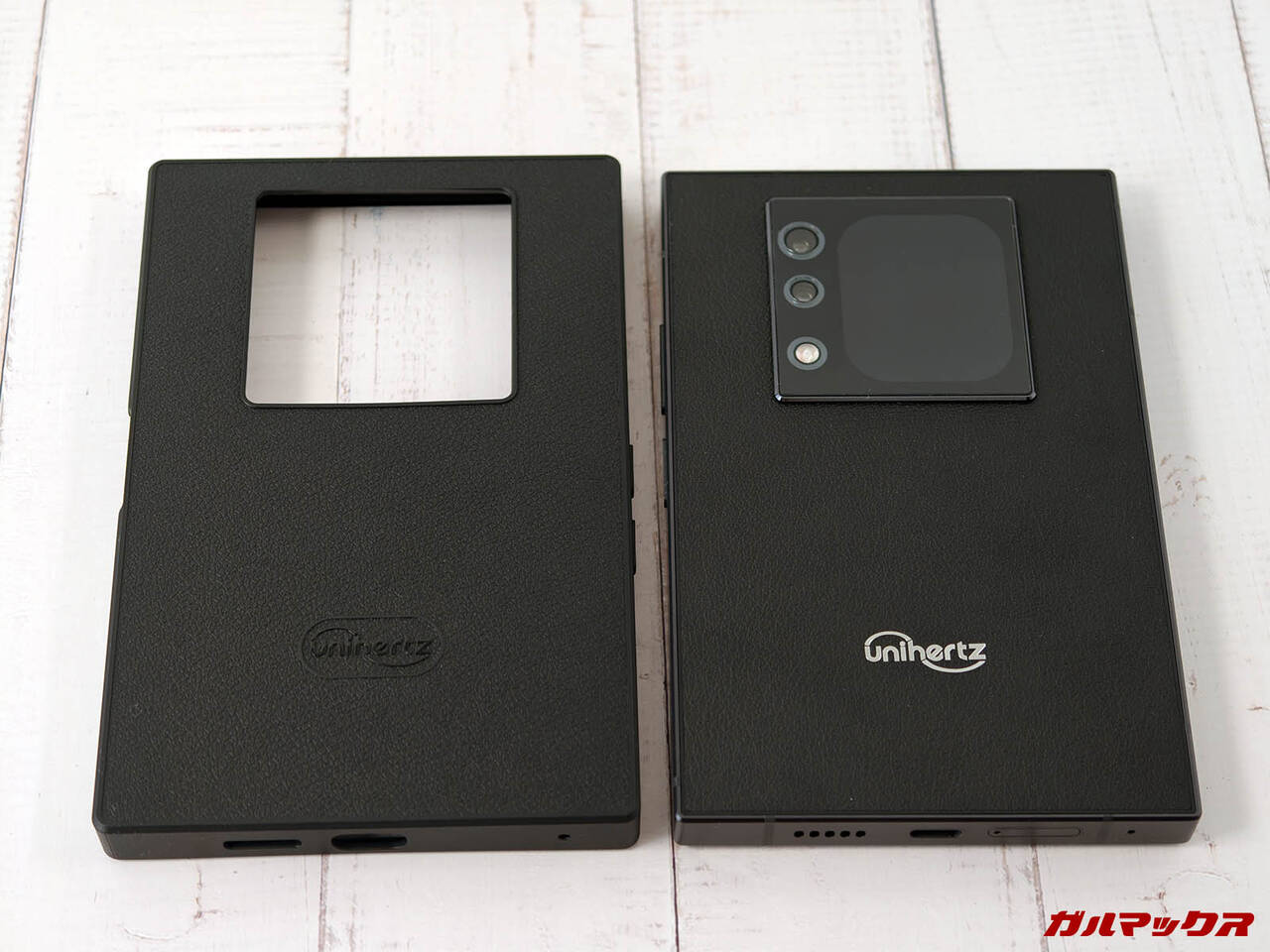
▼本体と同じ色、同じレザー調デザインです。世の中には黄色と黒のツートーンカラーのスマホを買ったのにケース無地のグレーなんてこともあるぐらいで、デザインが同じであることは結構レアです。実際に装着した状態と並べてみました。↓
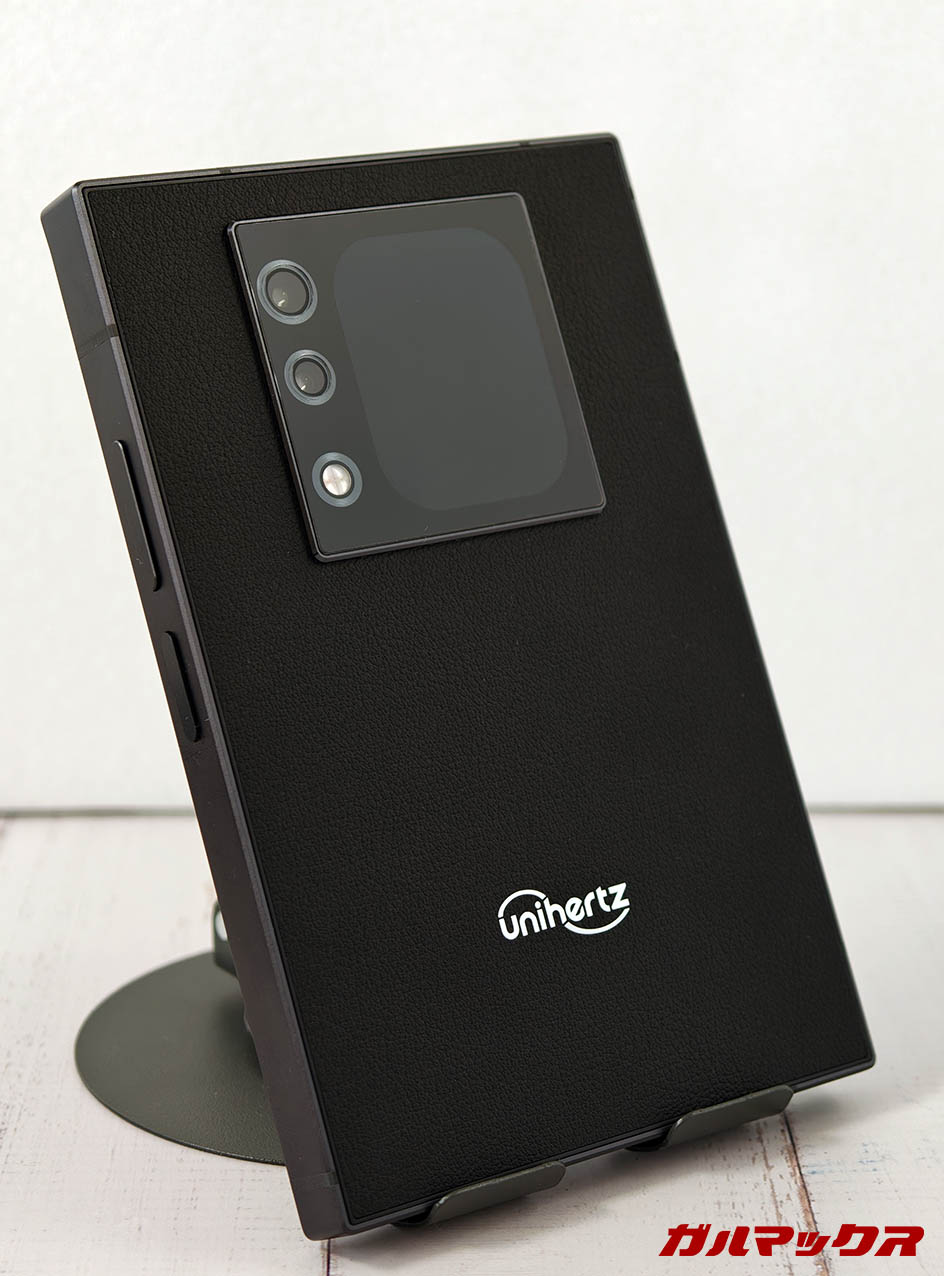
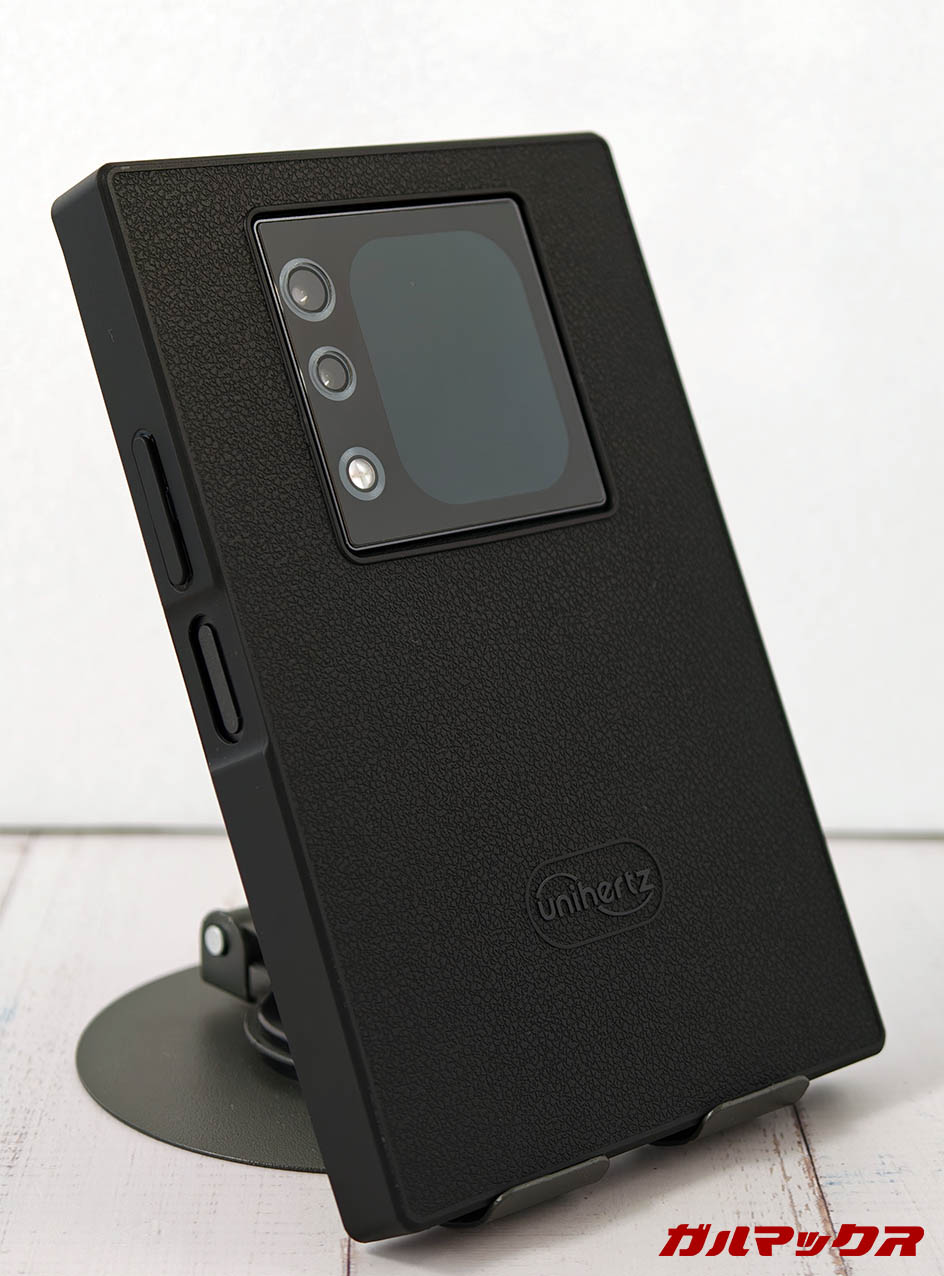
いいですねぇ~~~。着けた状態でもデザインコンセプトが崩れないのは本当に嬉しいです。
▼電源ボタンには指紋センサーが内蔵されているのですが、しっかり電源ボタンの周りが低くなっており、一切の突っかかりなくセンサーに触れることができます。↓
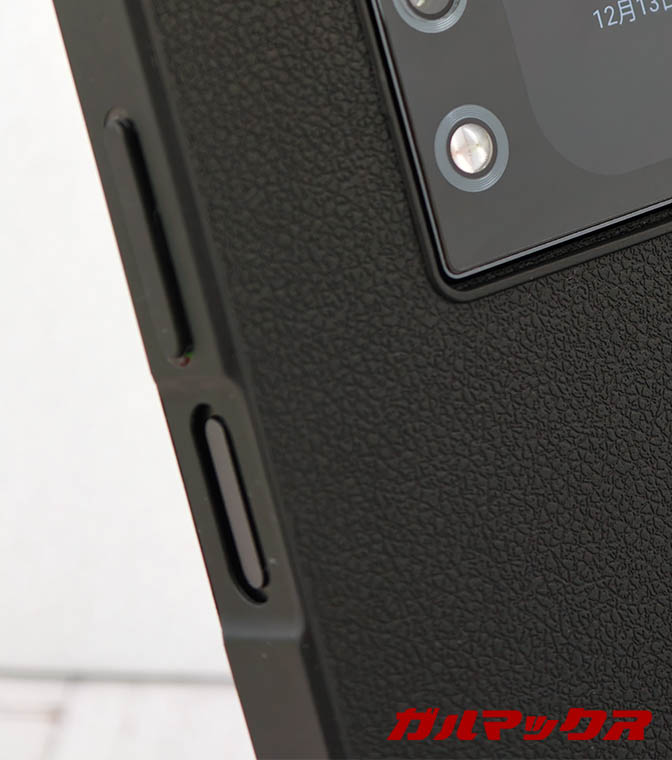
素晴らしいです。うーん!100点。なんの不満もないです!
iPhoneのようにメジャーな端末と違い、マイナーな端末はサードパーティ製ケースの選択肢も多くありませんから、純正ケースのクオリティが高いのは非常にありがたいです。
ちなみに、付属のケースを装着すると271gになりました。
Unihertz Titan 2のパフォーマンス
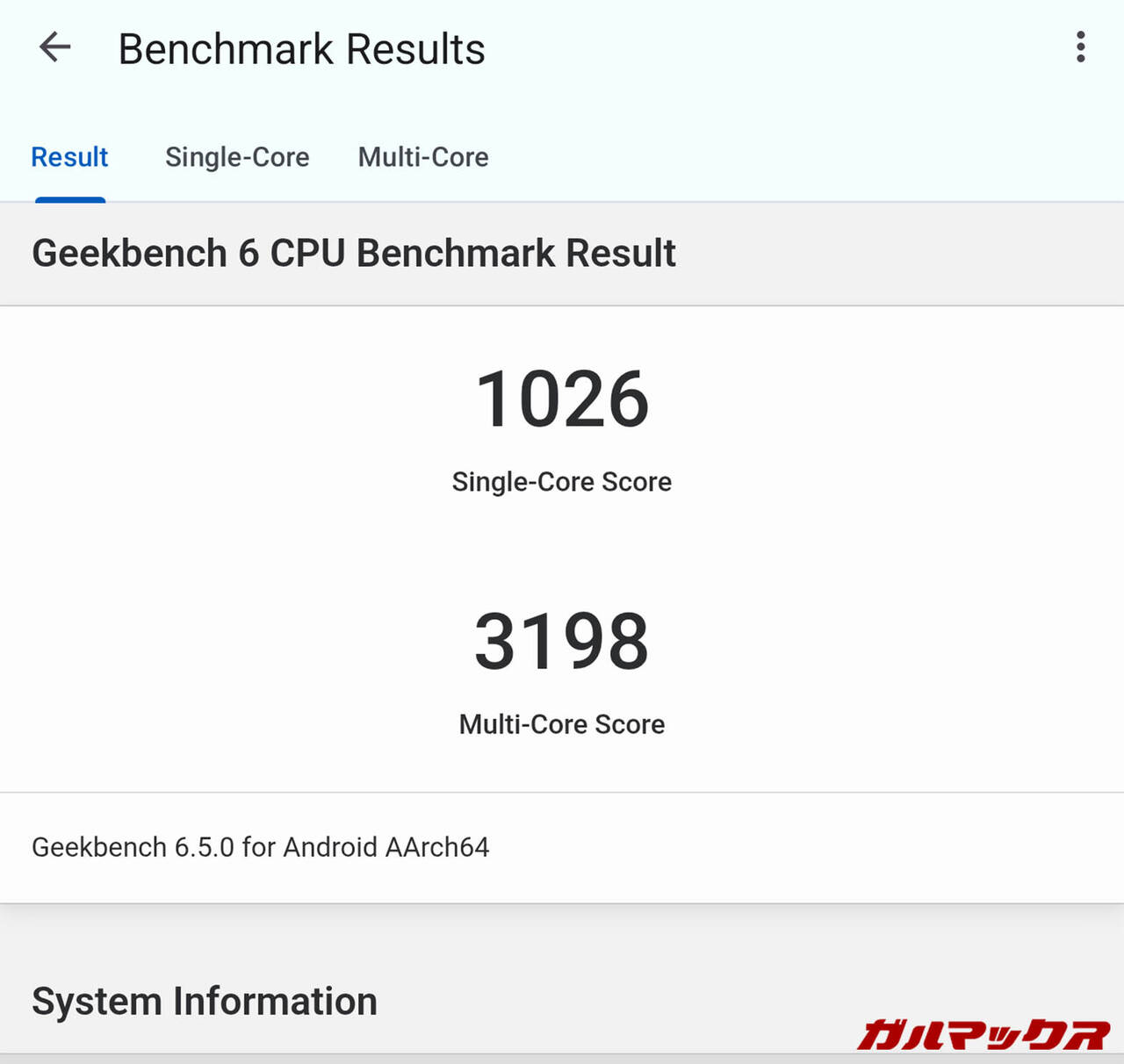
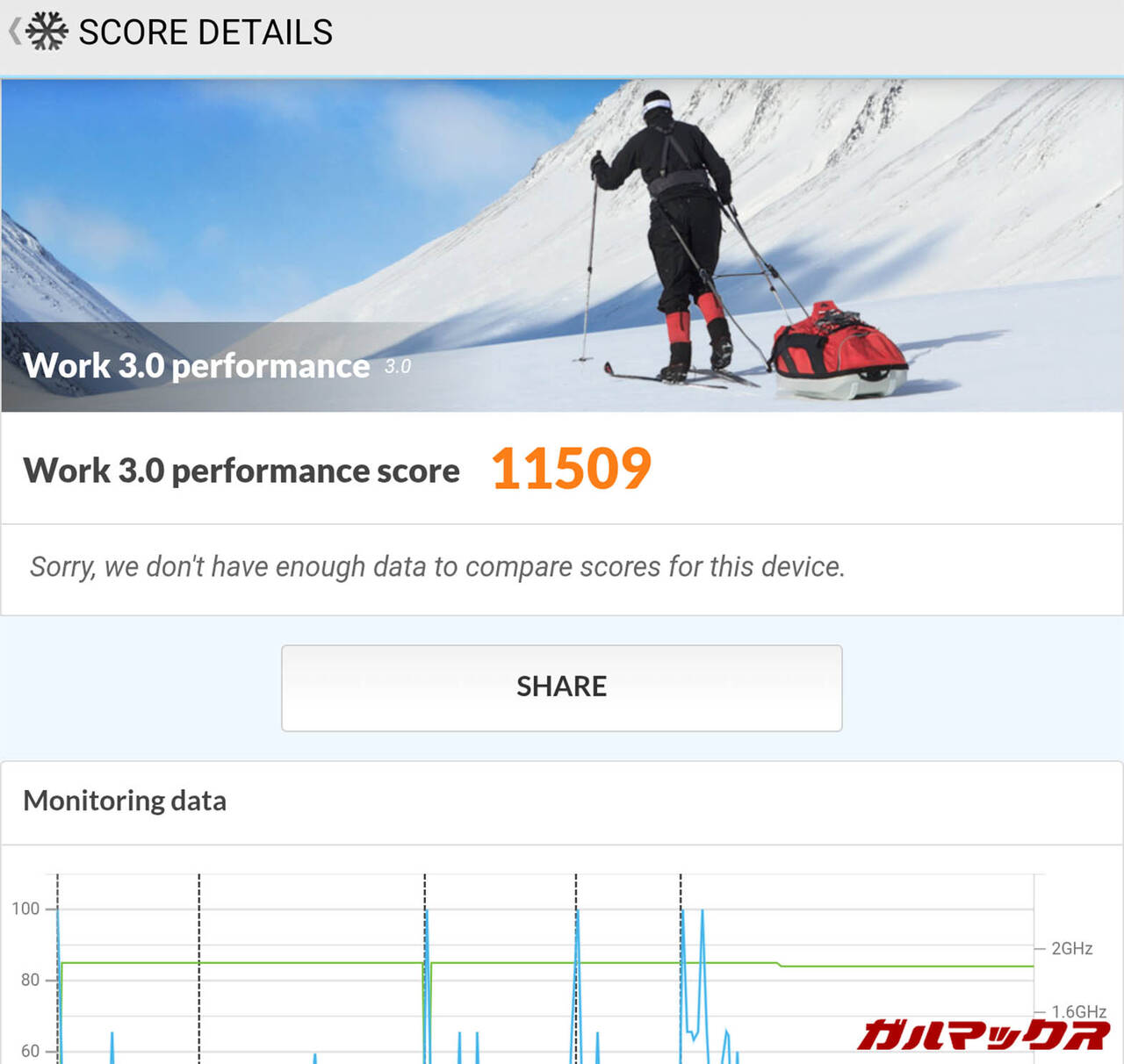
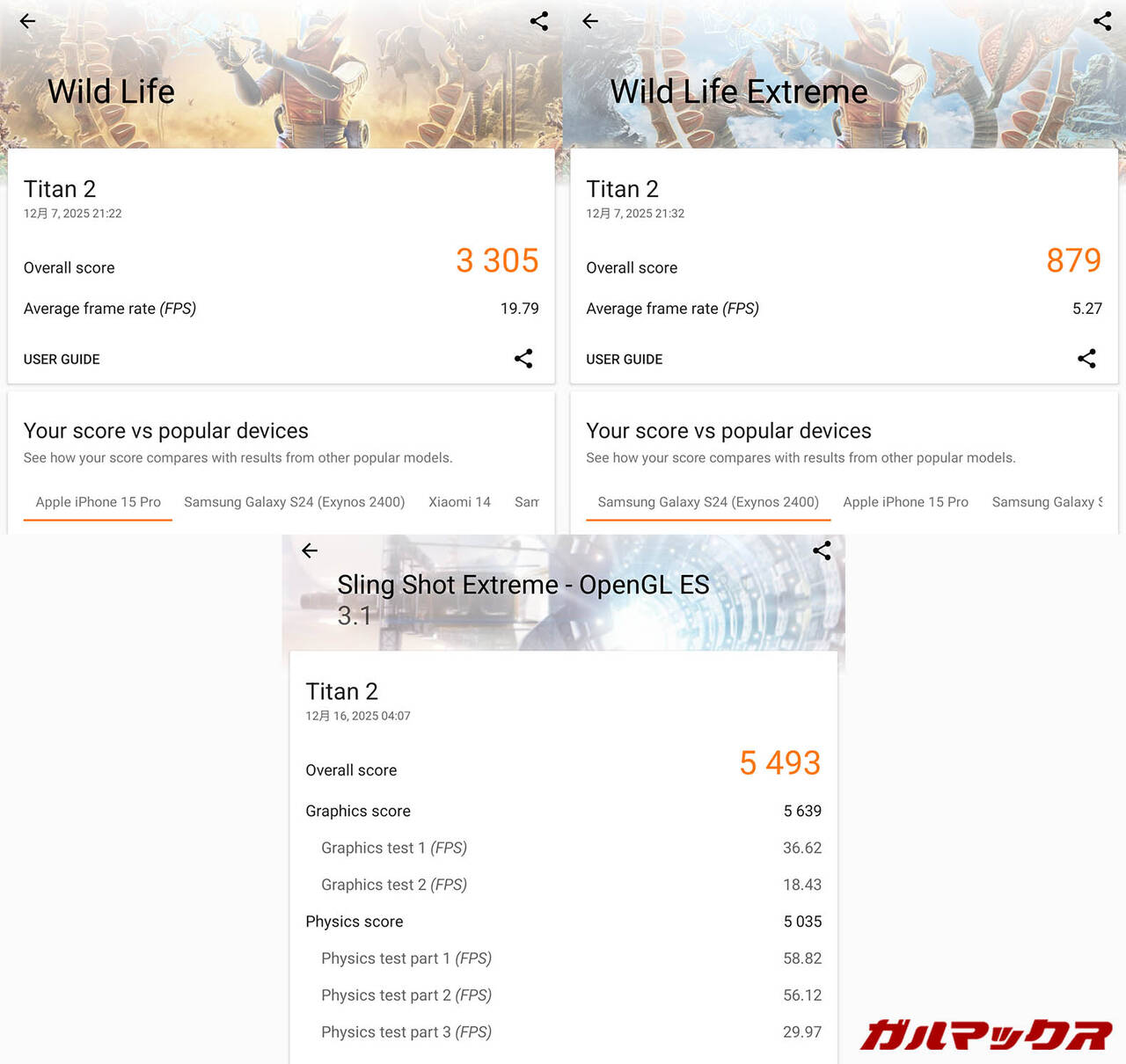
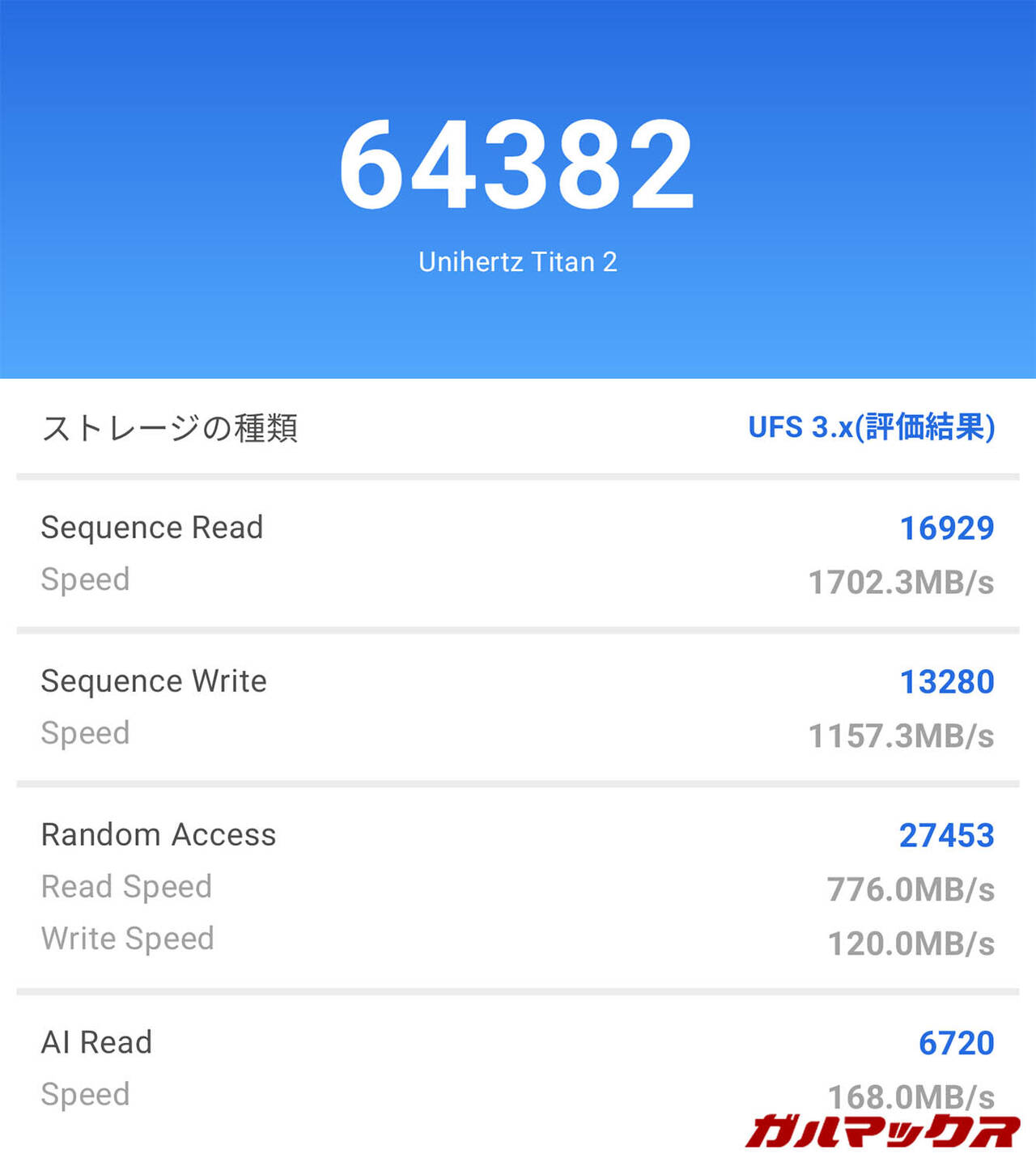
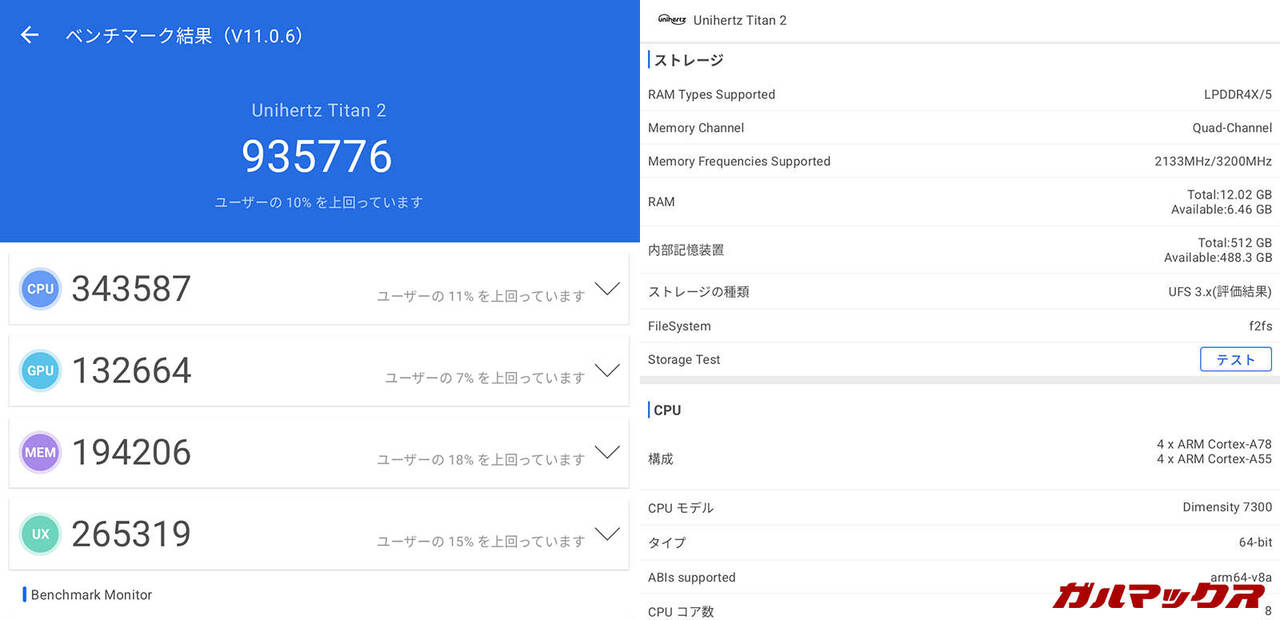
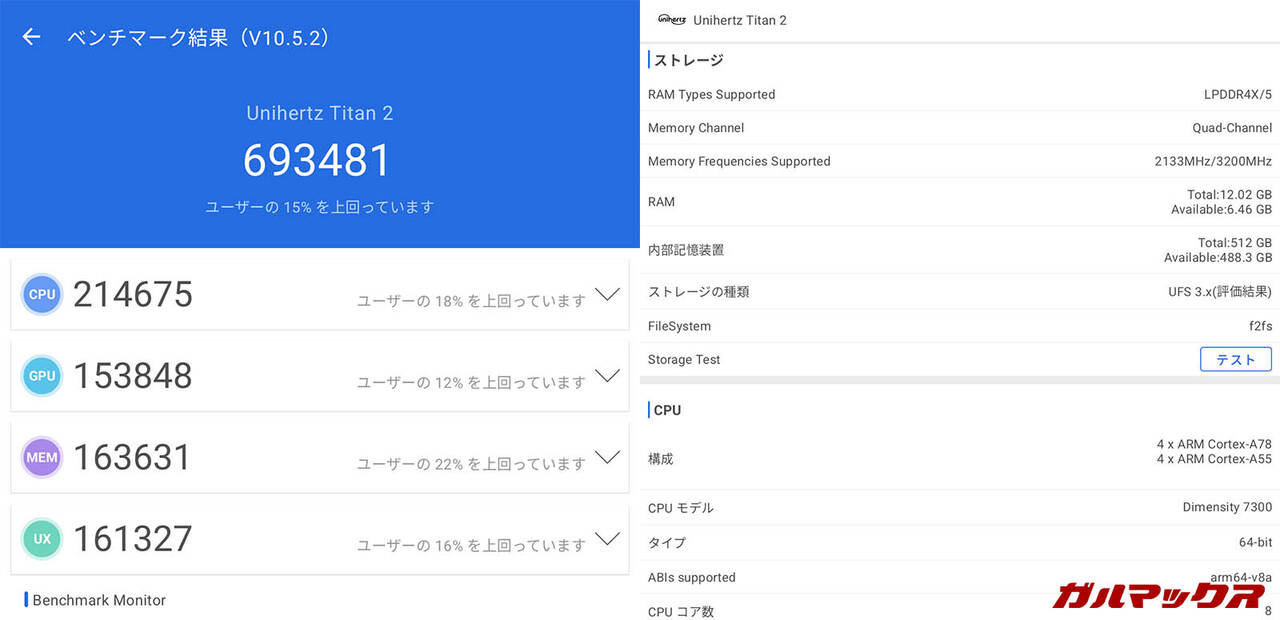
SoCにはDimensity 7300を搭載。メモリ(LPDDR5)は12GB、ストレージ(UFS 3.1)は512GBです。
▼AnTuTuスコアはv11で93万点、v10で69万点です。↓
日常使いの快適性をチェック
エントリー寄りのミドルレンジ性能であり、ブラウジングやSNSの閲覧など日常的な用途は問題なくこなせます。
Dimensity 7300はLPDDR4Xにも対応しているのでケチろうと思えば低速なLPDDR4Xにすることもできたはずですが、きちんとLPDDR5を採用しているのは評価できます。加えて、8GBではなく12GBもあるため、複数アプリをバックグラウンドで実行していてもある程度は安定して動作します。
使っていてイライラするほどではありませんが、アプリ起動に時間がかかったり、動作の遅延やカクつきが発生する場面があります。特にアプリ起動直後など、負荷が重なったタイミングでは顕著です。ミドルハイ以上の端末で感じられるような「サクサク感」レベルとの明確な差があることは理解しておく必要があります。
ゲームの快適性をチェック
SoC性能があまり高くないことに加え、1:1という特殊なアスペクト比によってレイアウトが崩れたり、ボタンサイズが米粒レベルになるので、ゲームプレイには不向きです。
「ゲームモード」というゲーム管理アプリはあるのですが、通知をブロックできる程度で、パフォーマンス管理やサイドメニューなどはありませんでした。
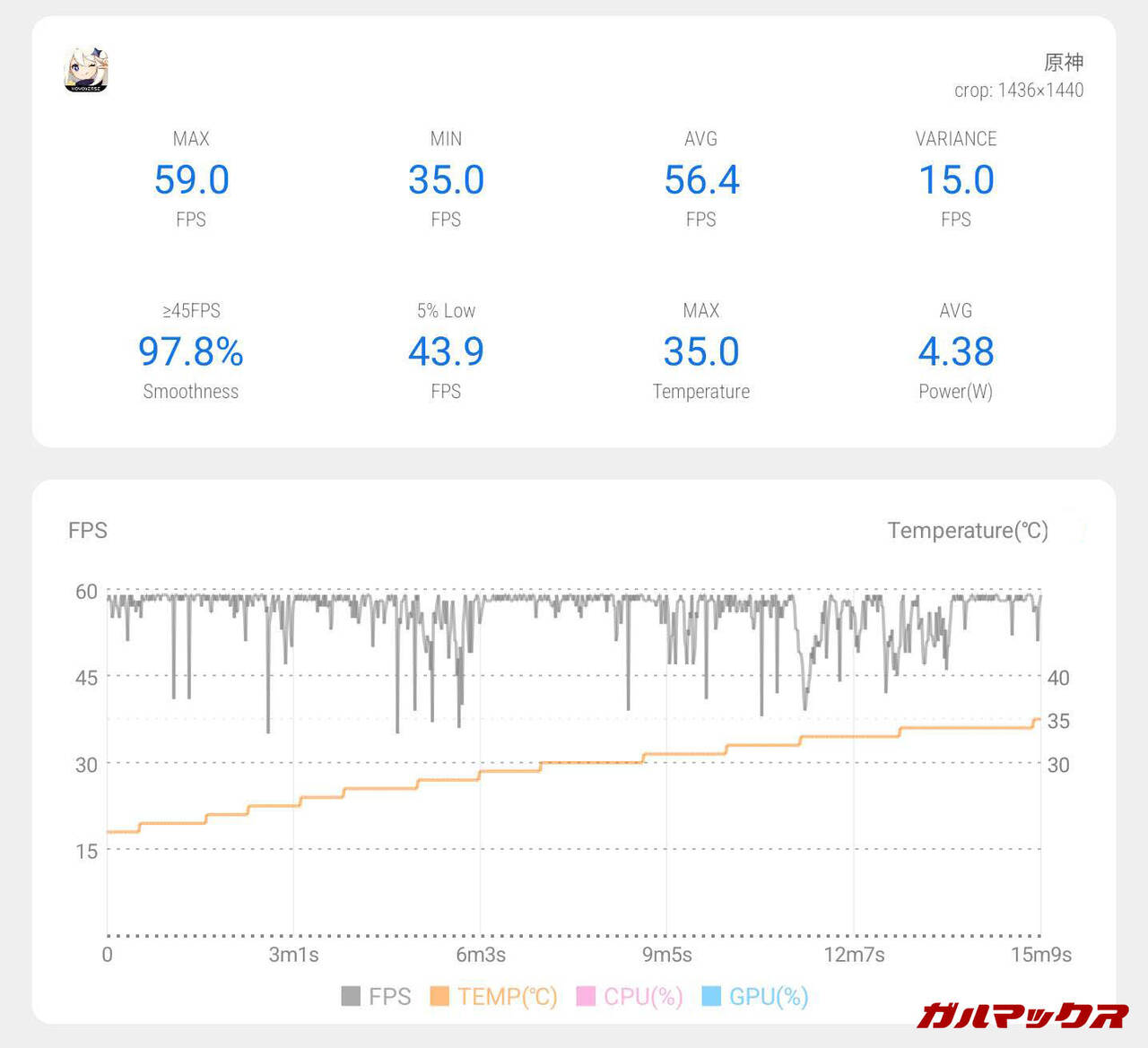
▼重量級ゲーム「原神」をデフォルト設定(最低画質設定、ただしFPSのみ60に変更)で15分ほどプレイ。最低画質でもFPSは安定せず、快適とは言えないですね。↓
▼ちなみに、原神に関してはボタンサイズが小さすぎてフレームレートどころではありません。キャラクター切り替えボタンの幅なんて3mmぐらいしかないんですよ。ボタンがうまく押せなかったり、誤タップも頻発するので、かなり厳しいです。↓
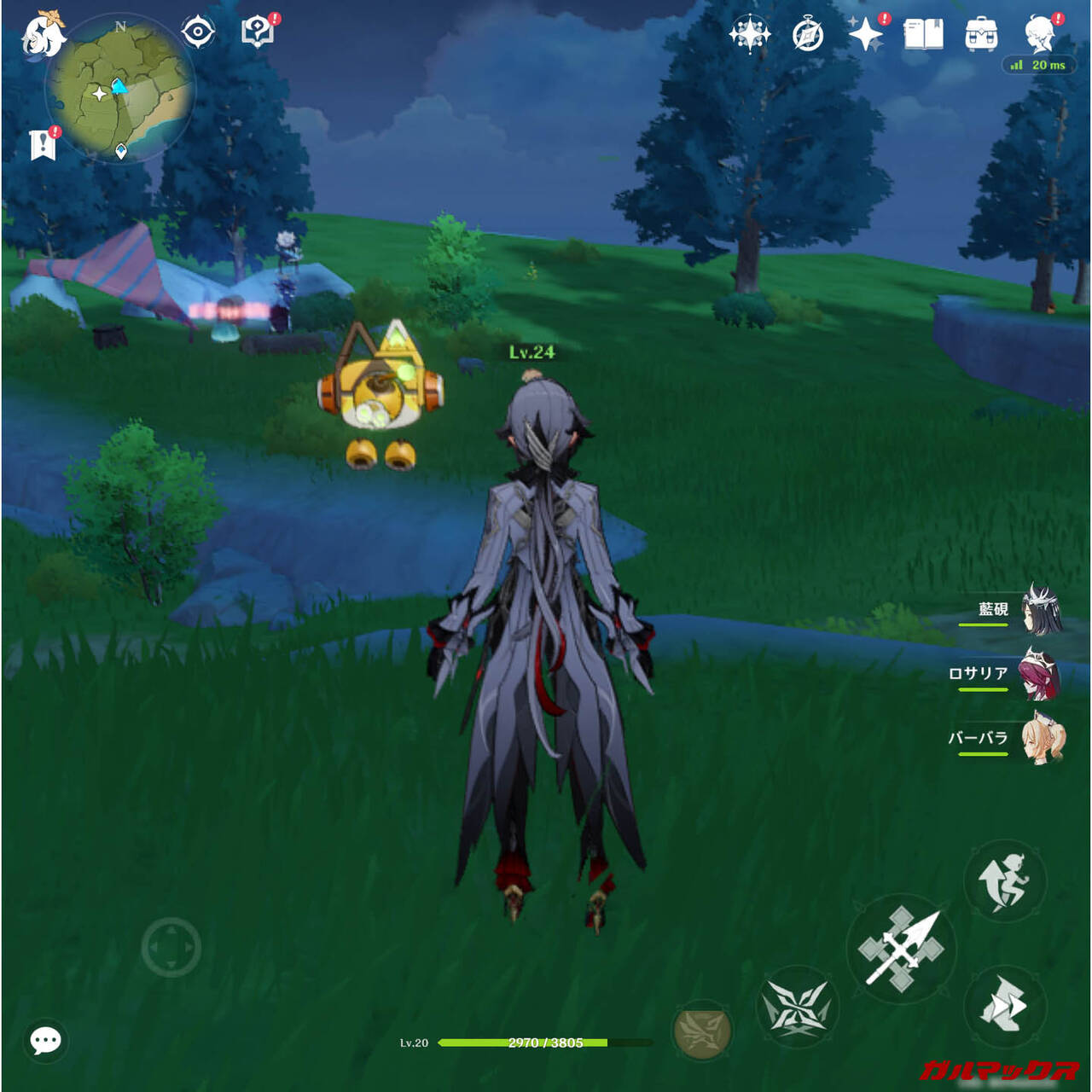
原神のようにボタンレイアウトやサイズ調整のカスタマイズができないゲームのプレイには不向きですね。
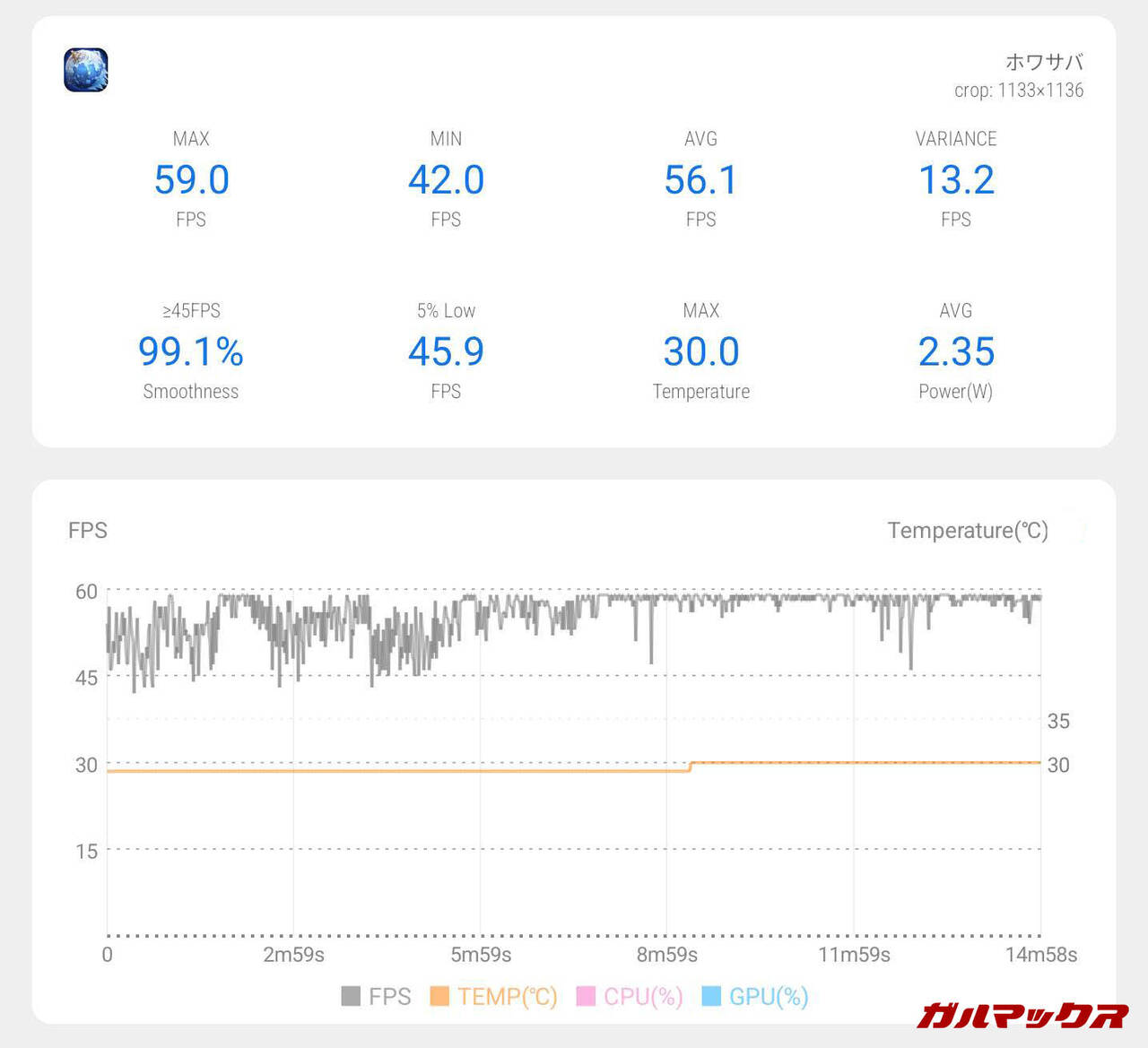
▼中量級ゲーム「ホワイトアウトサバイバル」をデフォルト設定(画質High、60FPS)で15分ほどプレイ。後半は比較的安定していますが、前半はかなり不安定ですね。↓
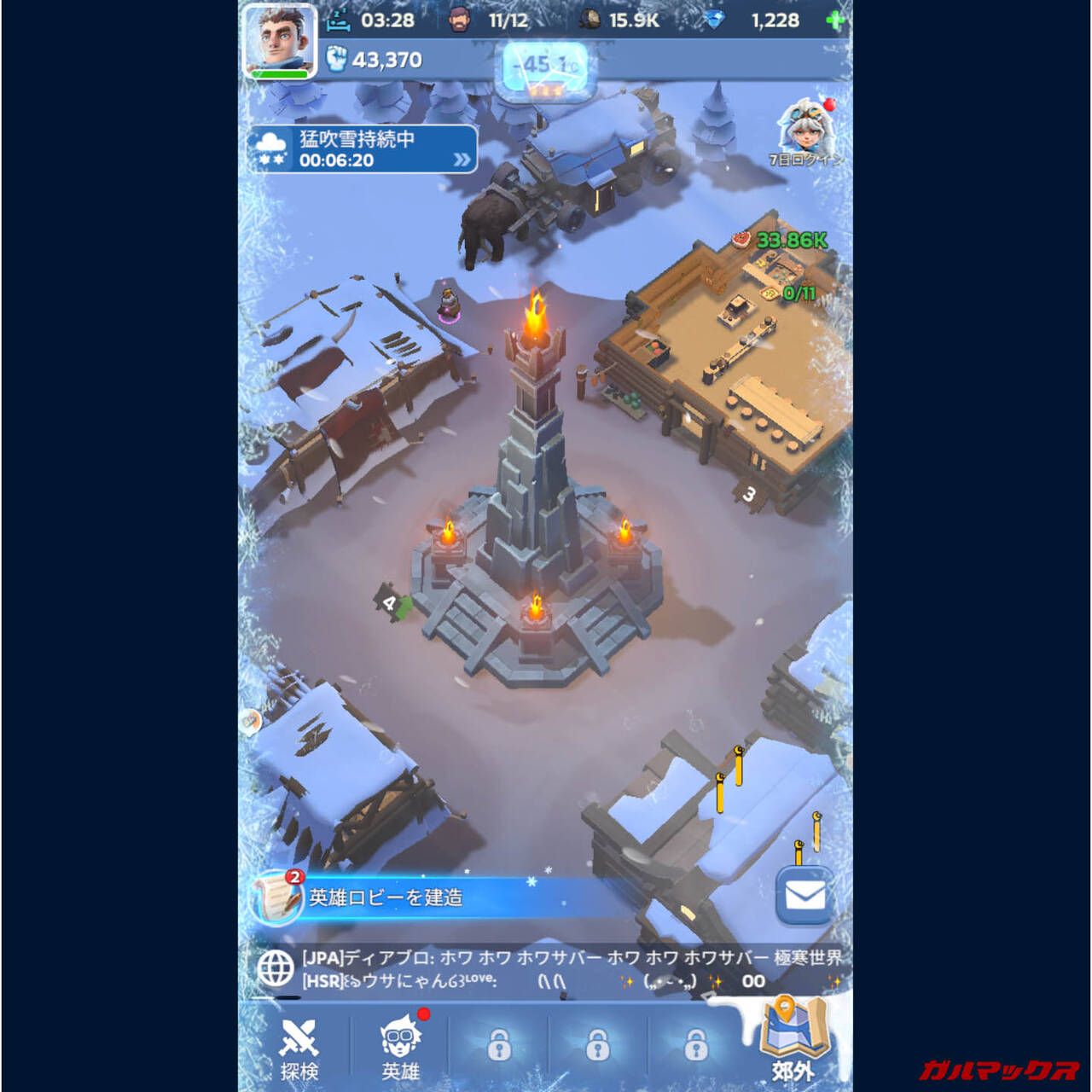
FPSは安定していませんが、このぐらいのボタン押すだけのゲームであれば普通にプレイできるかなといった印象。ですが、特殊なアスペクト比に対応できない縦型ゲームの場合、画面の半分近くがデッドスペースになってしまい、やはりボタンや文字が小さくなってしまうため、操作は快適とは言えません。
▼軽量級ゲーム「Block Blast!」を15分ほどプレイ。このぐらいであれば安定しているといっていいでしょう。↓

Block Blast!のような軽量2Dパズルゲームであれば複雑なボタン操作もないですし、ストレスなくプレイできそうです。
Unihertz Titan 2のカメラ
カメラ構成は以下の通り。
- リア広角:50MP、IMX766、1/1.56″、f/1.8
- リア望遠:8MP、Hi-847、1/4.0″、f/2.4
- フロント: 32MP、GD1、1/2.8″、f/2.0
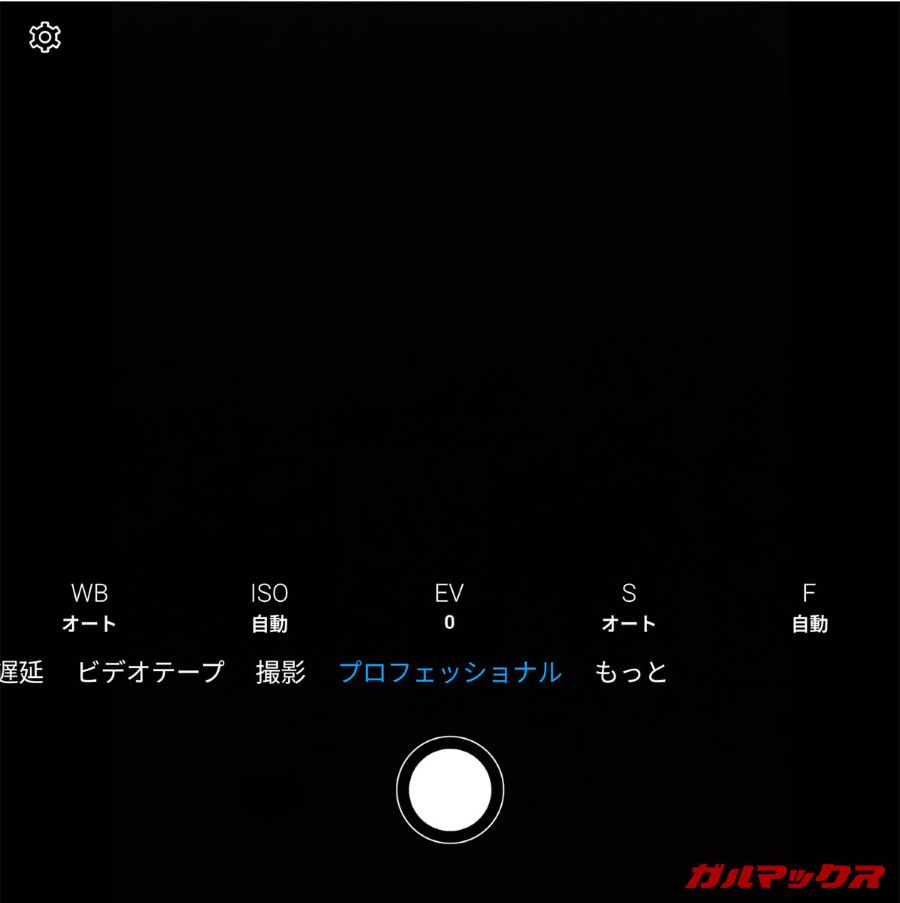
カメラアプリのUI
▼カメラアプリのUIは非常にシンプル。↓

▼マニュアルモードも搭載しています。↓
Unihertz Titan 2の作例
1~3.3倍をメインカメラが、3.4~20倍を望遠カメラが担当し、1倍と3.4倍の光学ズームに対応しています。
▼1倍。↓
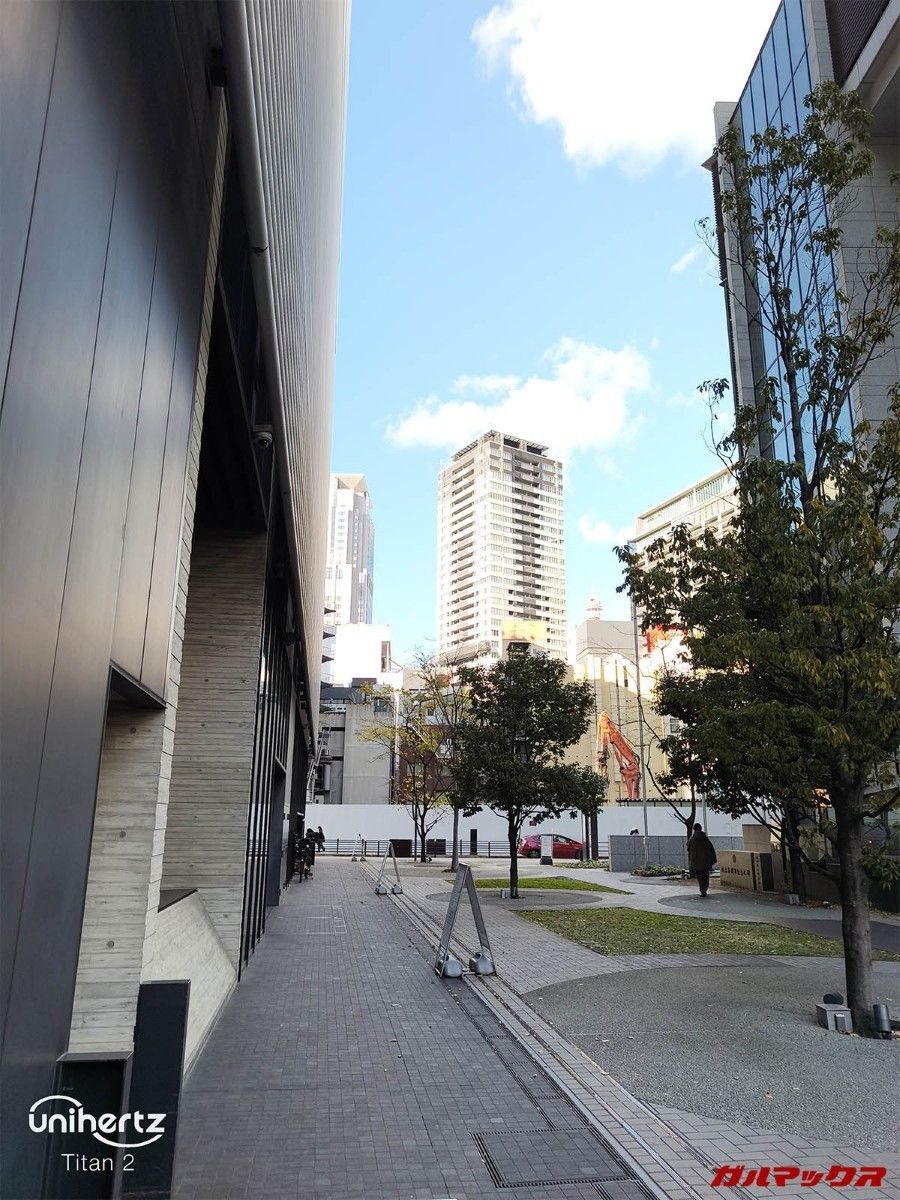
▼2倍。↓
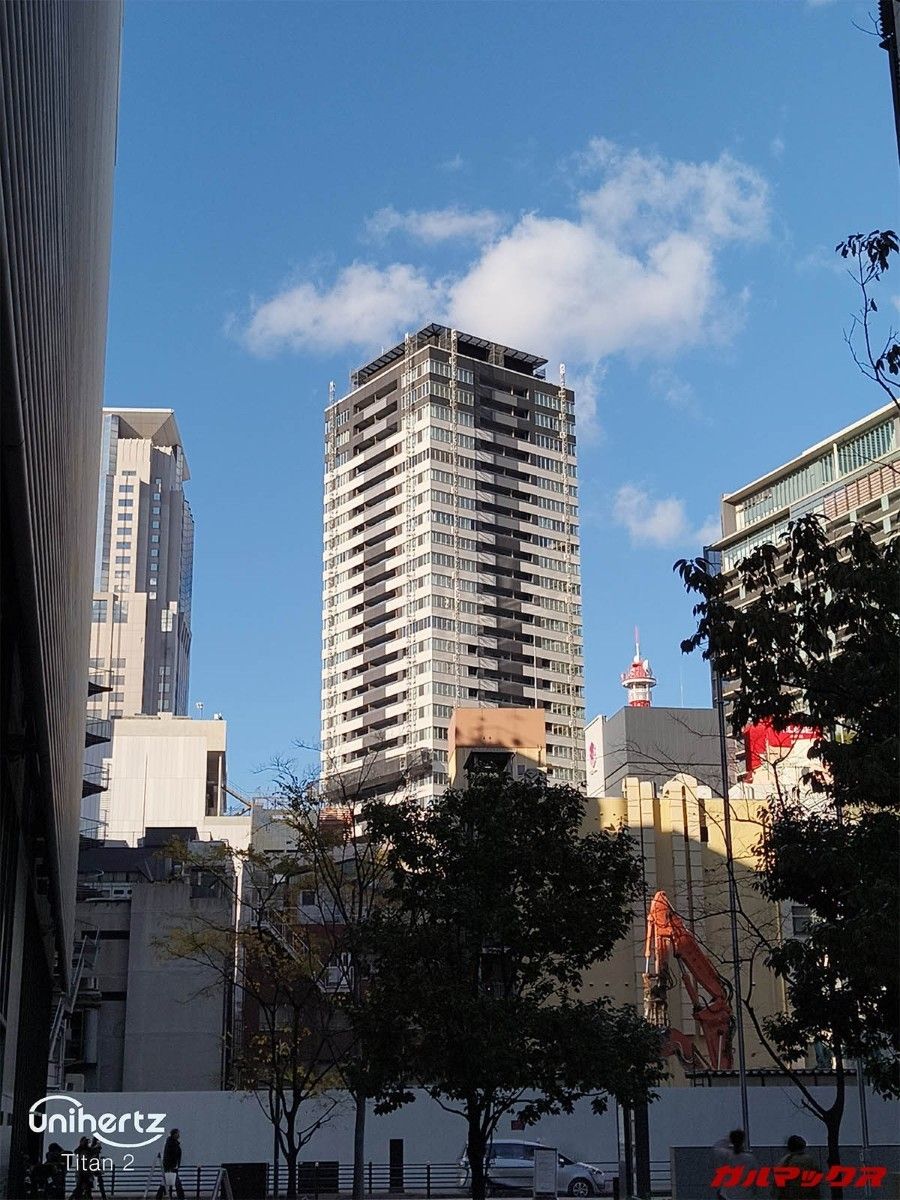
▼3.4倍。↓
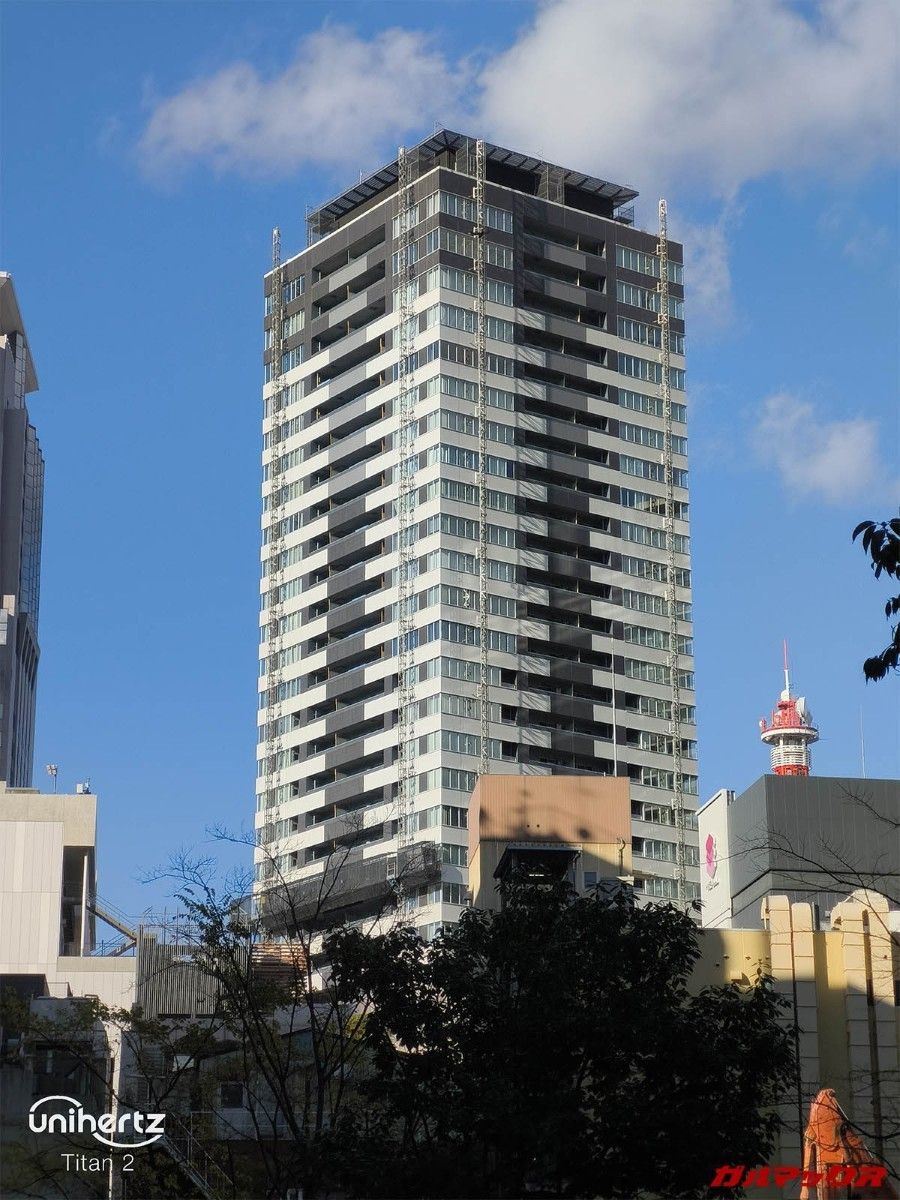
▼10倍。↓
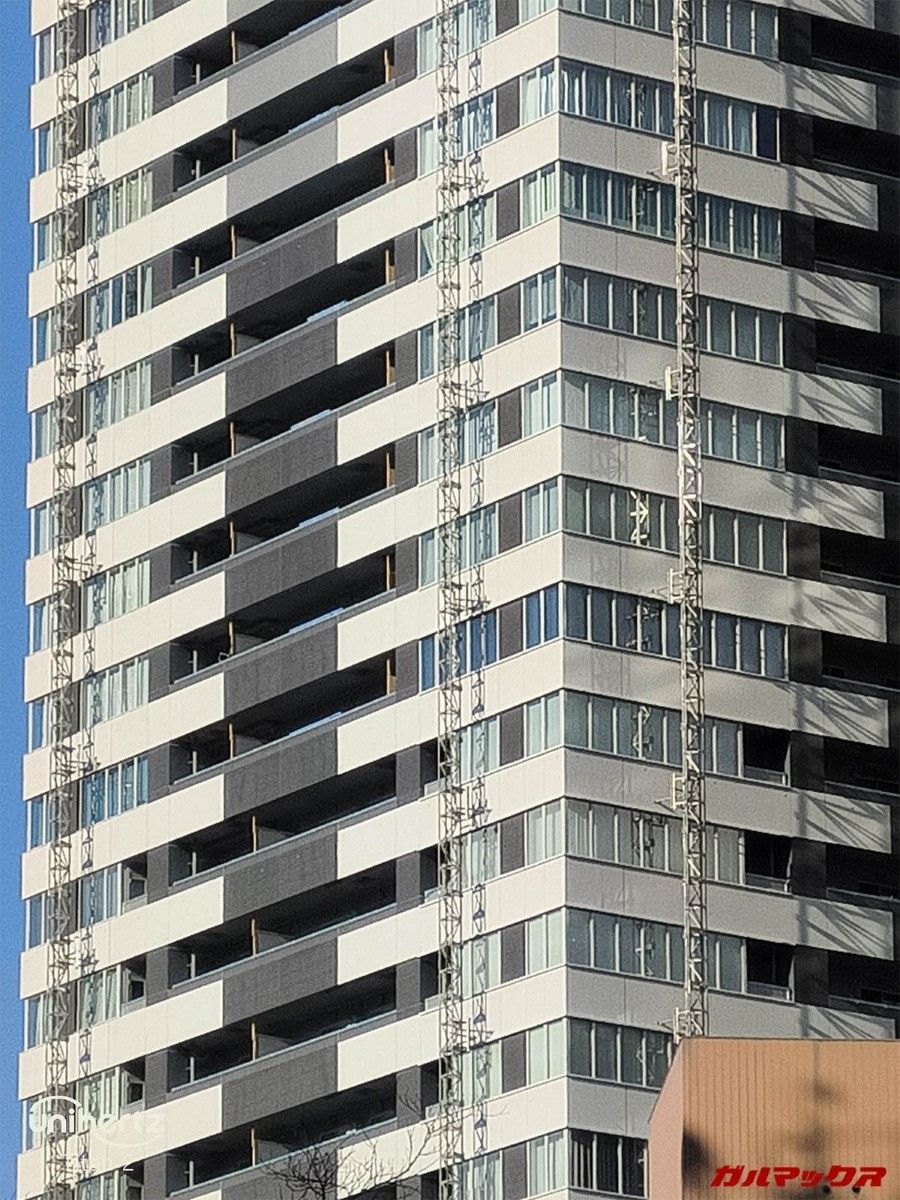
▼20倍。↓
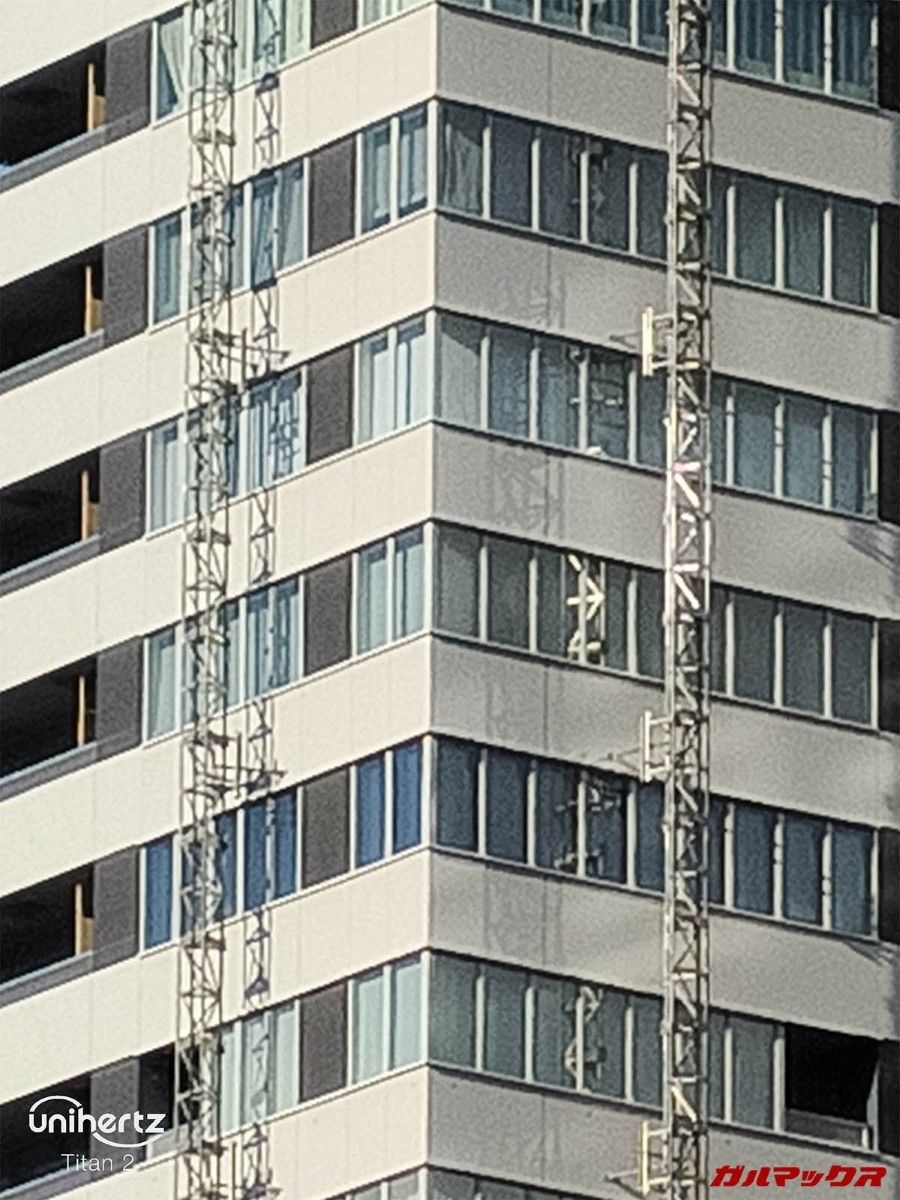
8MPセンサーに何倍ものズームをさせるなんて狂気の沙汰ですから、このレベルのノイズまみれになるのは当然です。基本倍率(1倍、3.4倍)以外での撮影はあまりおすすめできません。


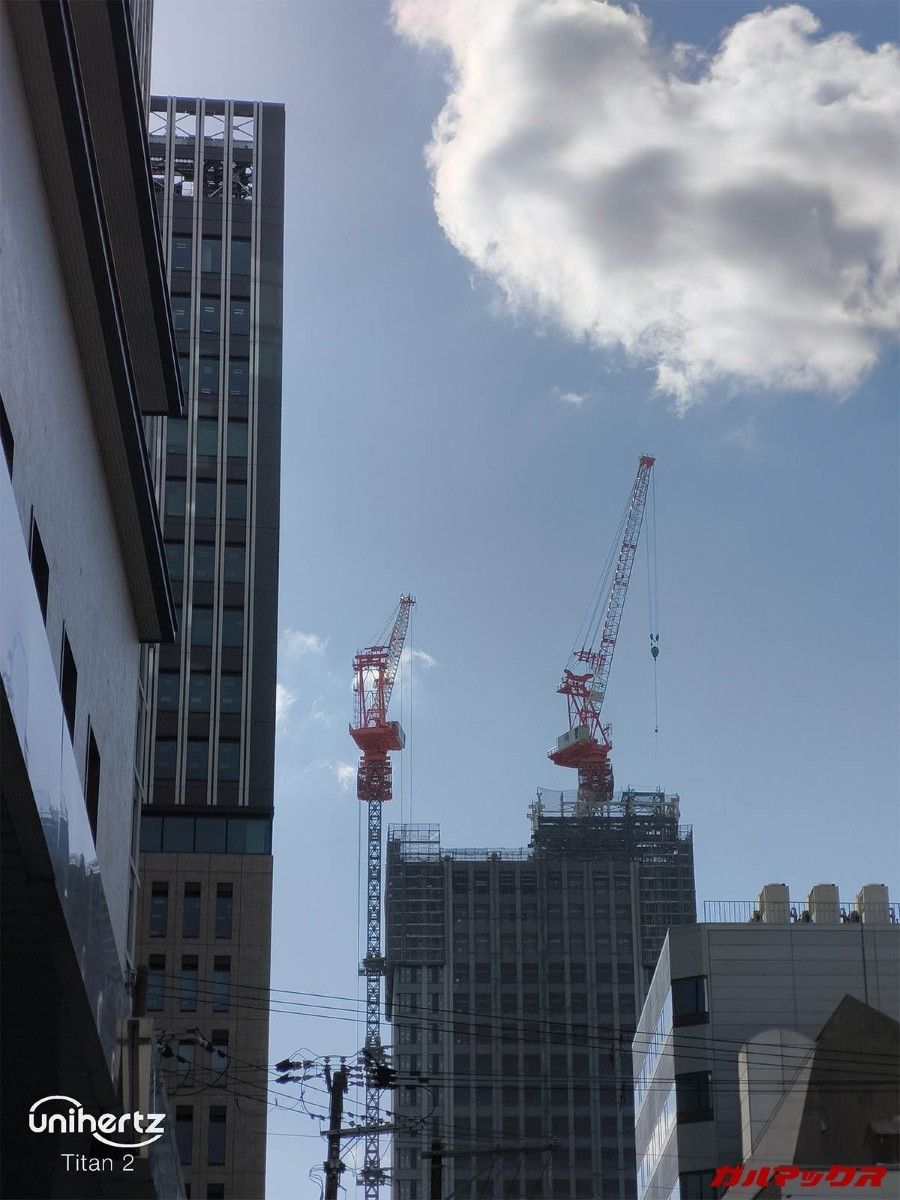
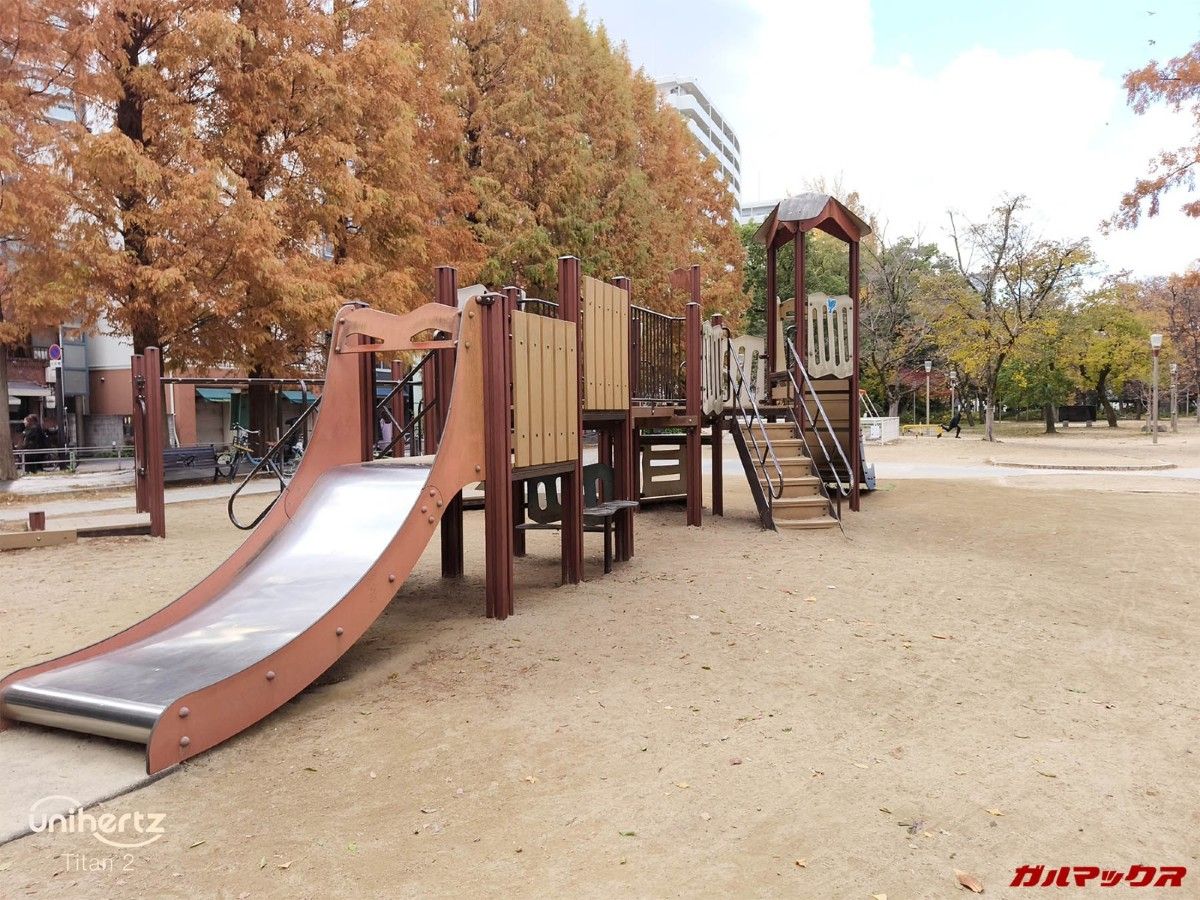
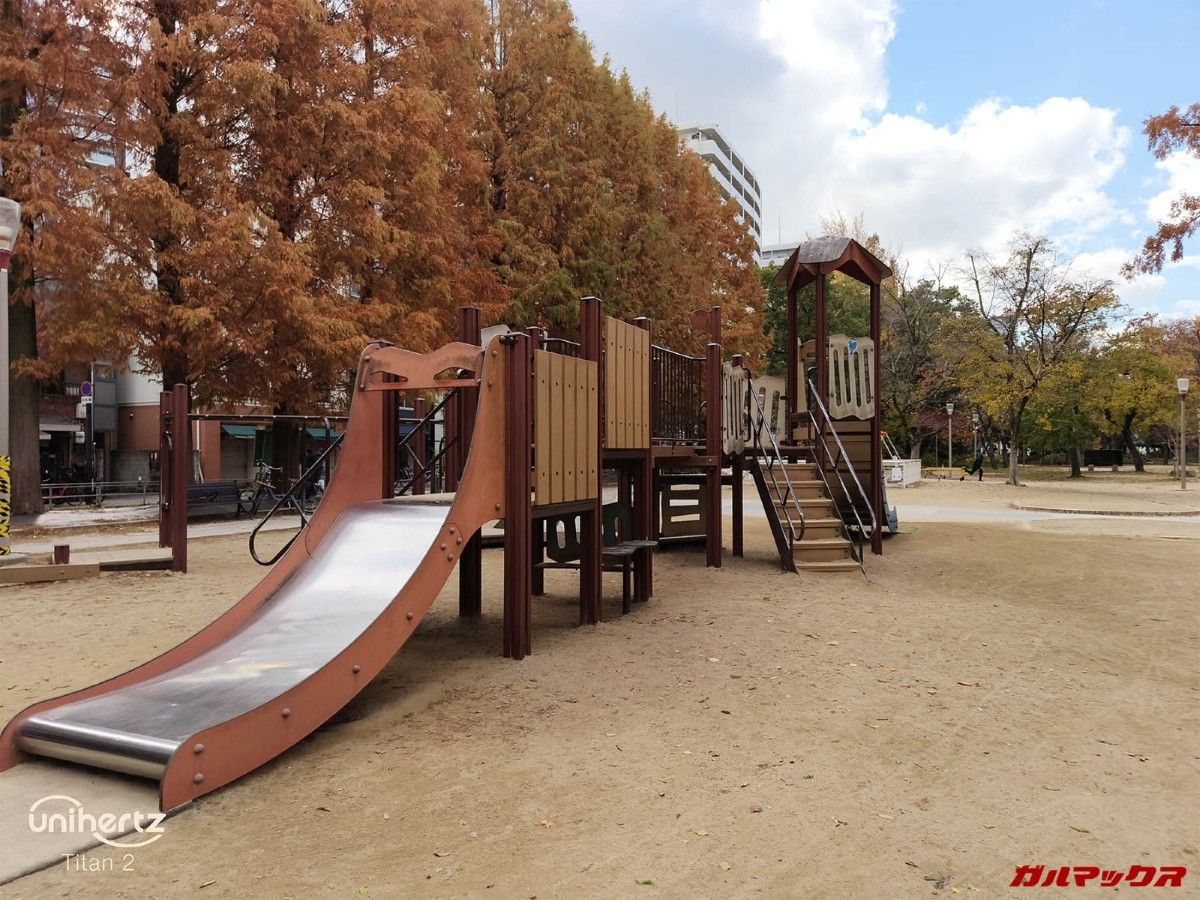
▼ちょっと端末がずれるだけで全く違う色味になってしまいます。空の白飛びはかなり頻繁に発生しますし、写真撮影を楽しむのは厳しい印象です。↓
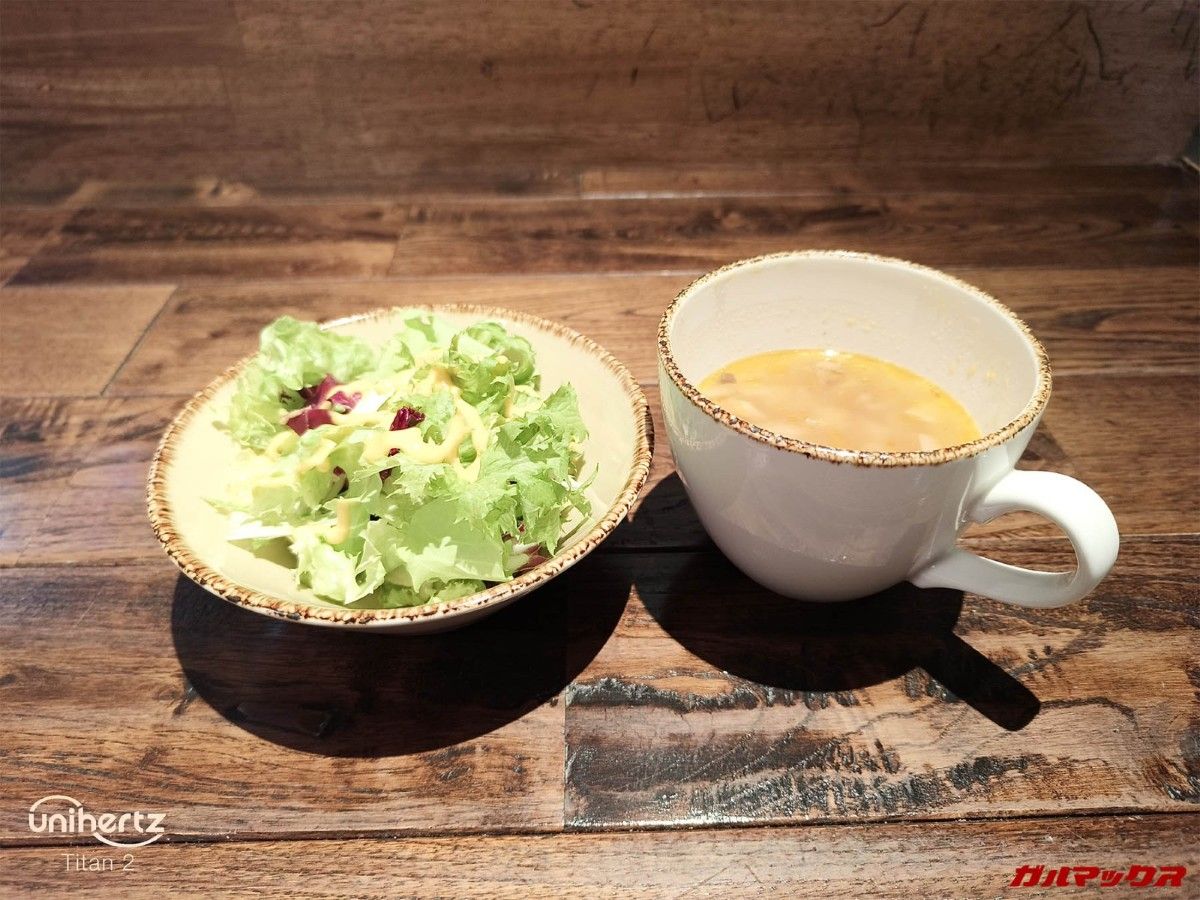
▼食べ物。メシウマ写真とは程遠い白っぽい写真になります。↓
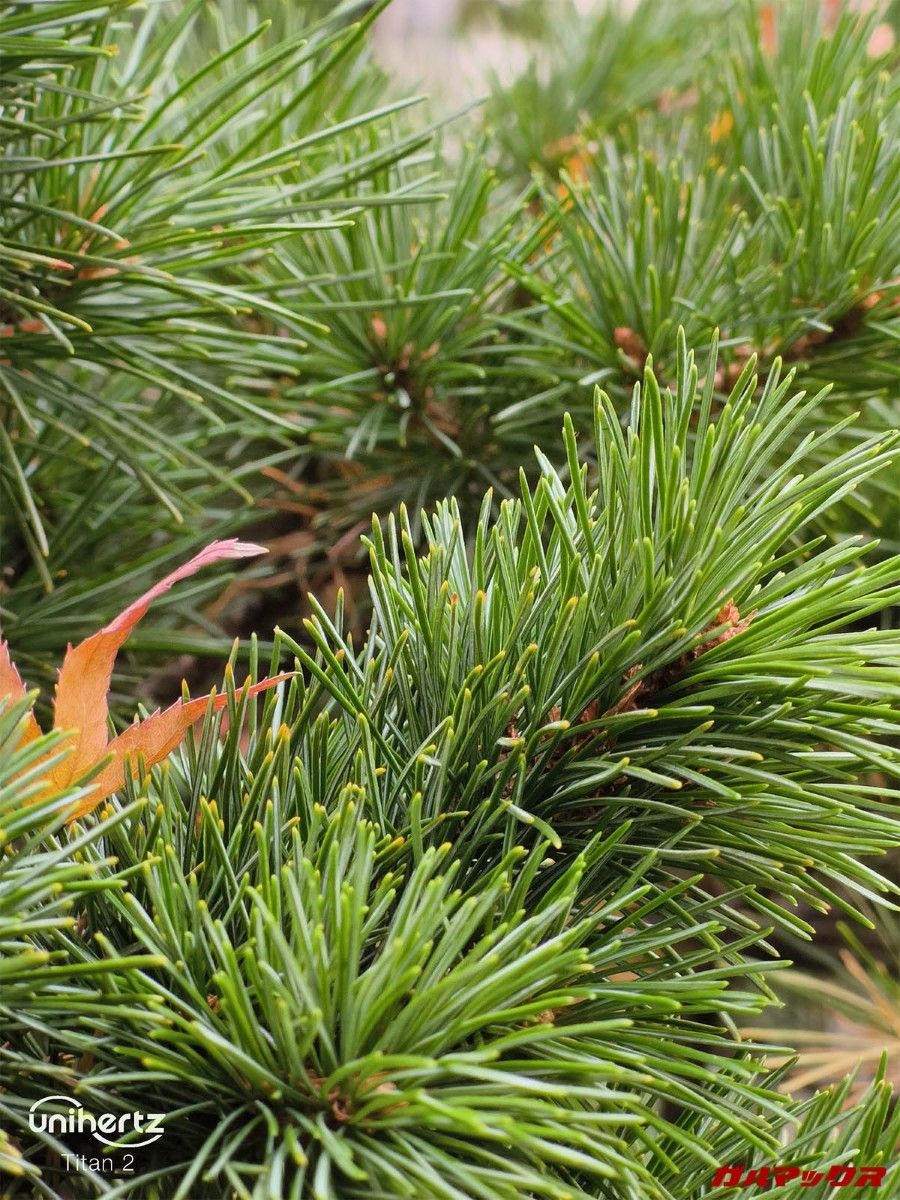
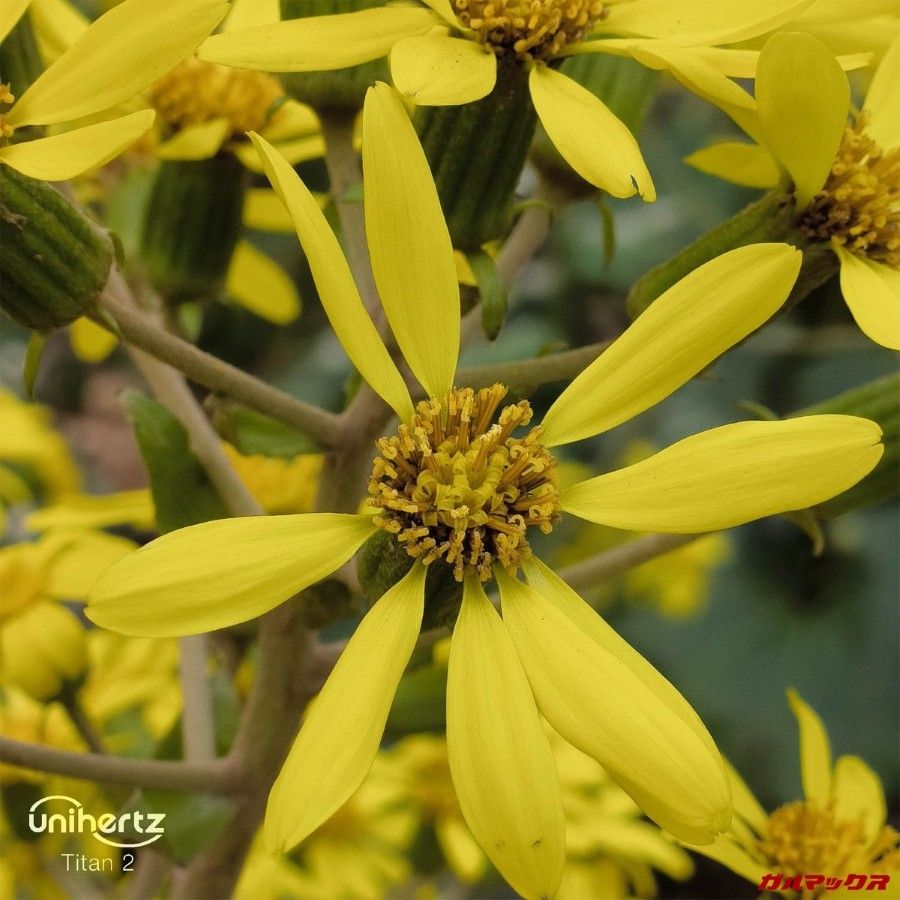
▼接写。マクロモードなどの機能はありませんので、普通のモードで撮影できる範囲で。特にボケてる部分のノイズが半端ないですね。↓
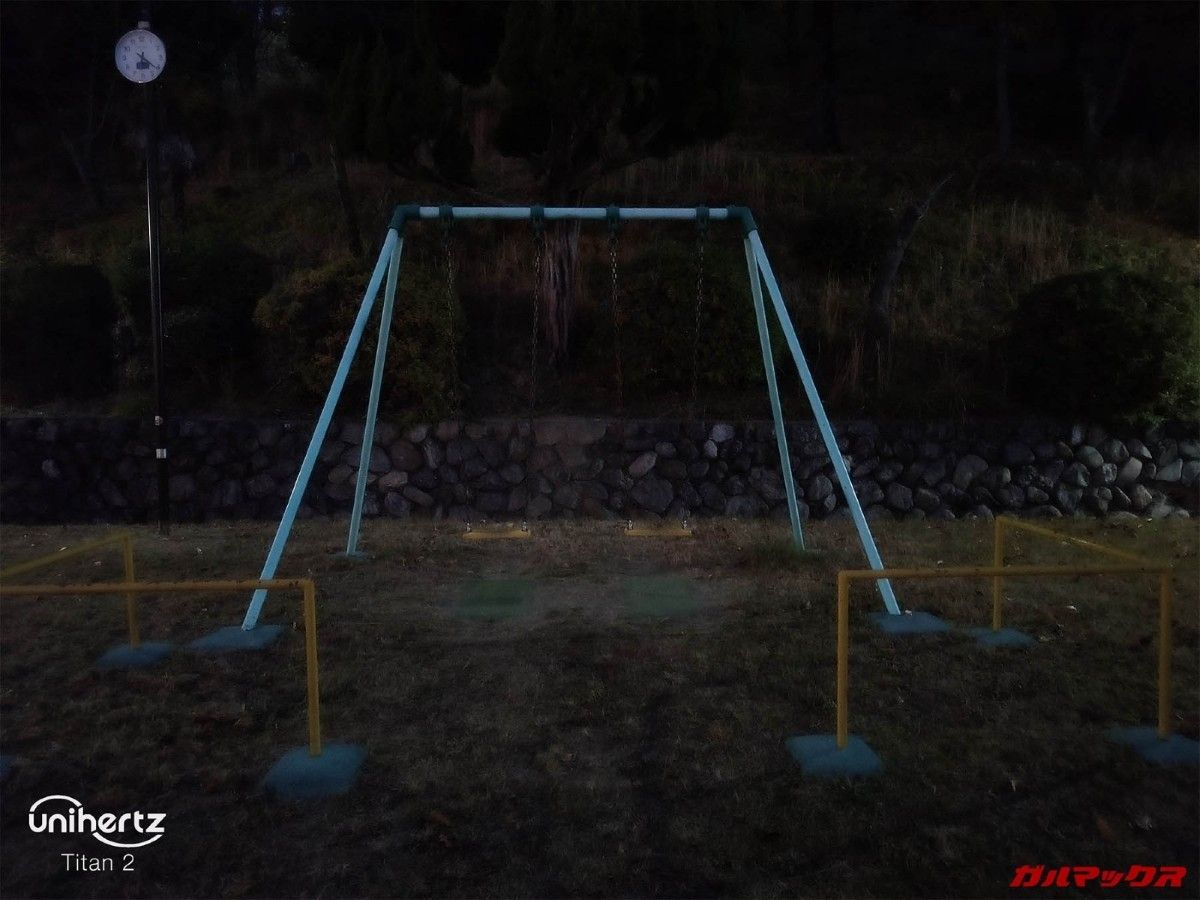
▼暗所。全くダメです。輪郭がほとんど捉えられていません。↓
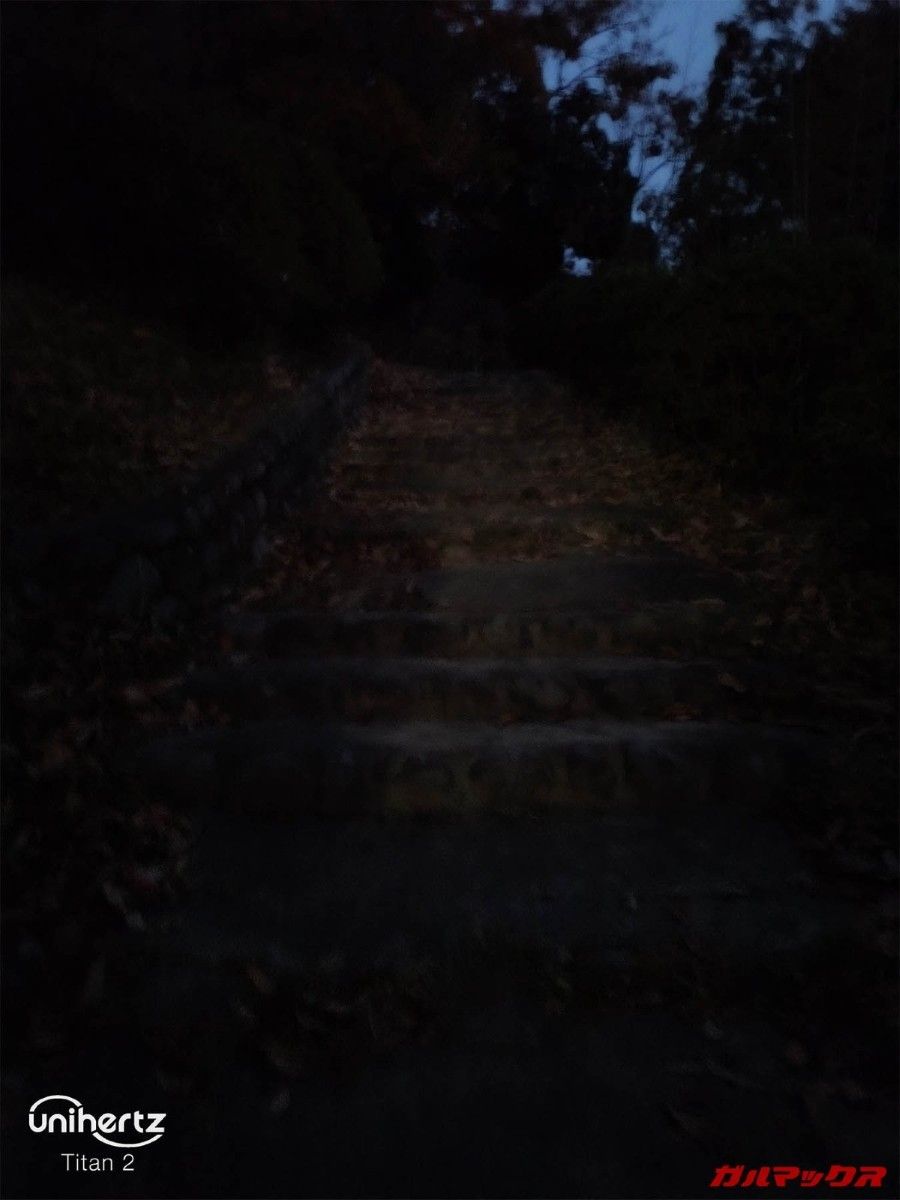
▼動画性能はこんな感じ(4K@30FPS)。階段登り→方向転換→歩き→走り→方向転換の順で片手持ちにて撮影。ガッタガタでかなり厳しいです。手ぶれ補正も非搭載なので全く効きません。↓
全体的に一昔前のスマホで撮影したかのようなクオリティですね。それもそのはず、搭載されているセンサーは、メインカメラのIMX766と望遠カメラのHi-847が2020年、フロントカメラのGD1が2018年リリースの化石です。加えてチューニングにも力を入れていないようなので、このぐらいでしょう。
カメラに関してはメモ用途程度にとどめておき、”一応搭載している”ぐらいの感覚でいると良いかと思われます。
Unihertz Titan 2のバッテリー
バッテリー容量は5,050mAh。充電速度は最大33Wです。
バッテリー持ちを検証
▼PCMark Work 3.0 battery lifeにてバッテリー持ちを測定。輝度を110(iPhoneの中間輝度と同じくらい)に専用機器で設定して計測したところ、結果は16時間33分でした。↓
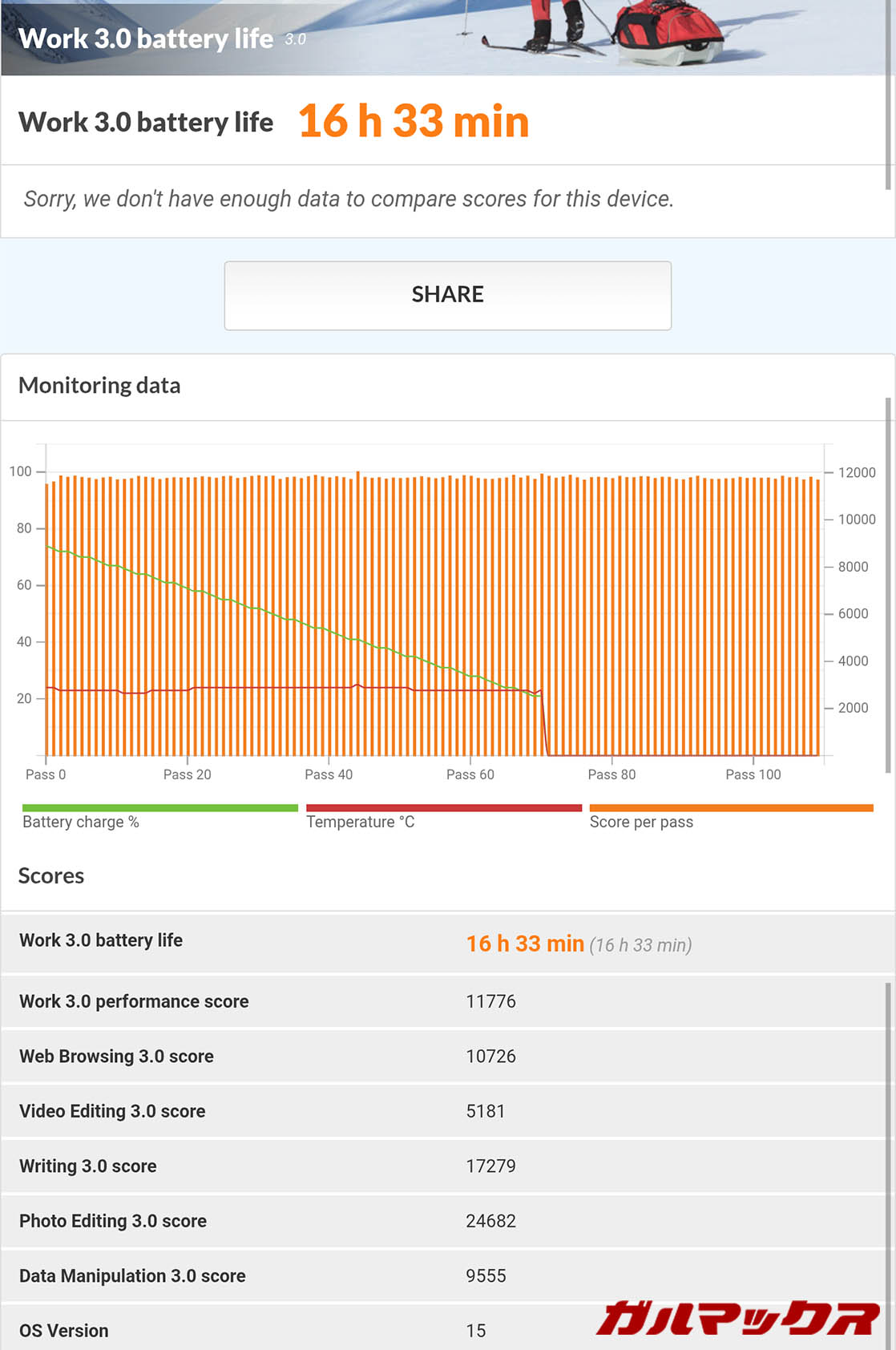
画面解像度が1440×1440で、総ピクセル数としてはFHD(1920×1080)と同程度。そのうえでこの結果であればまずまずではないでしょうか。
▼実際の使用を想定してバッテリー消費を計測した結果はこちら。Wi-Fi接続、輝度は110に専用機器で設定。画面の各操作は外部ツールにより自動実行しています。↓
| 動作 | 期間と内容 | バッテリー消費 |
| 動画視聴 (YouTube) |
2時間 1080Pを全画面 音量は50% |
100%→89% (-11%) |
| ウェブブラウジング (Chrome) |
2時間 GARUMAXのページを1分間に1ページのペースで閲覧 |
89→80% (-9%) |
| SNS閲覧 (Twitter、X) |
1時間 おすすめタブを閲覧 |
80→72% (-8%) |
| 写真撮影 (メインカメラ) |
30分間 10秒毎に1回撮影 デフォルトのオートモード アスペクト比は4:3 |
72→64% (-8%) |
| 動画撮影① (メインカメラ) |
10分間 4K@30FPSにて連続撮影 |
64→61% (-3%) |
| 動画撮影② (メインカメラ) |
10分間 1080P@30FPSにて連続撮影 |
61→59% (-2%) |
想像していたよりも良好で、1日は問題なく使うことのできるバッテリー持ちと評価できます。
充電速度を検証
付属の充電器は12V/2.75Aの33W出力。
▼バッテリー1%から100%になるまでの時間を測定したところ、10分で19%、30分で53%、60分で85%、91分でフル充電ができました。最大出力は29W。50%に達するまでは20W強で推移し、以降は徐々に低下していました。↓
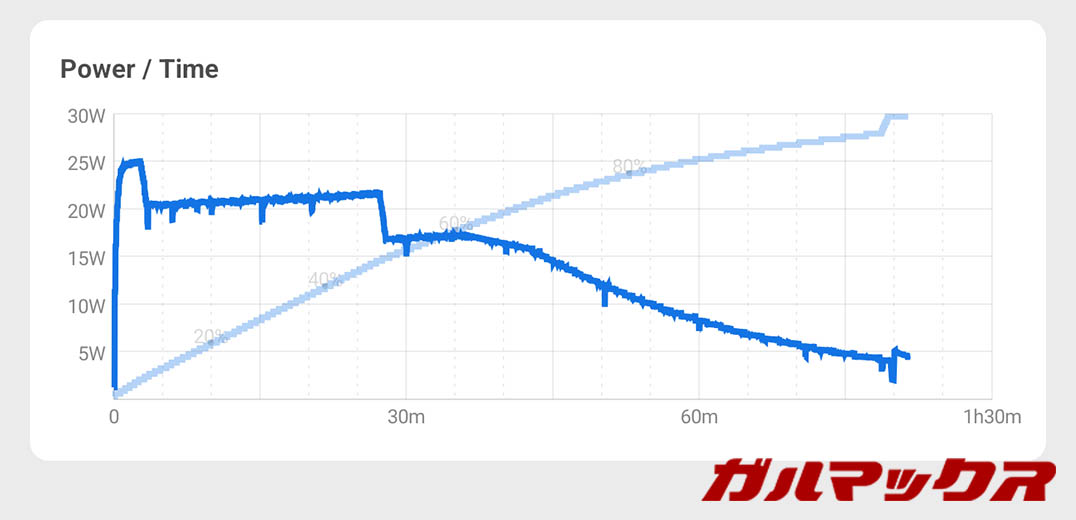
※検証には100W(20V/5A)出力が可能なPPS対応充電器を使用しています。
爆速ではないものの、30分以内に50%の充電が完了しているので許容範囲かなと思います。
Unihertz Titan 2のキーボード関連
▼本機の特徴である物理キーボード。QWERTY配列をベースに縮小したようなレイアウトで、一般的なフルサイズキーボードの3割程度のキー数になります。BackSpaceとEnterの位置はかなり特殊になっています。↓
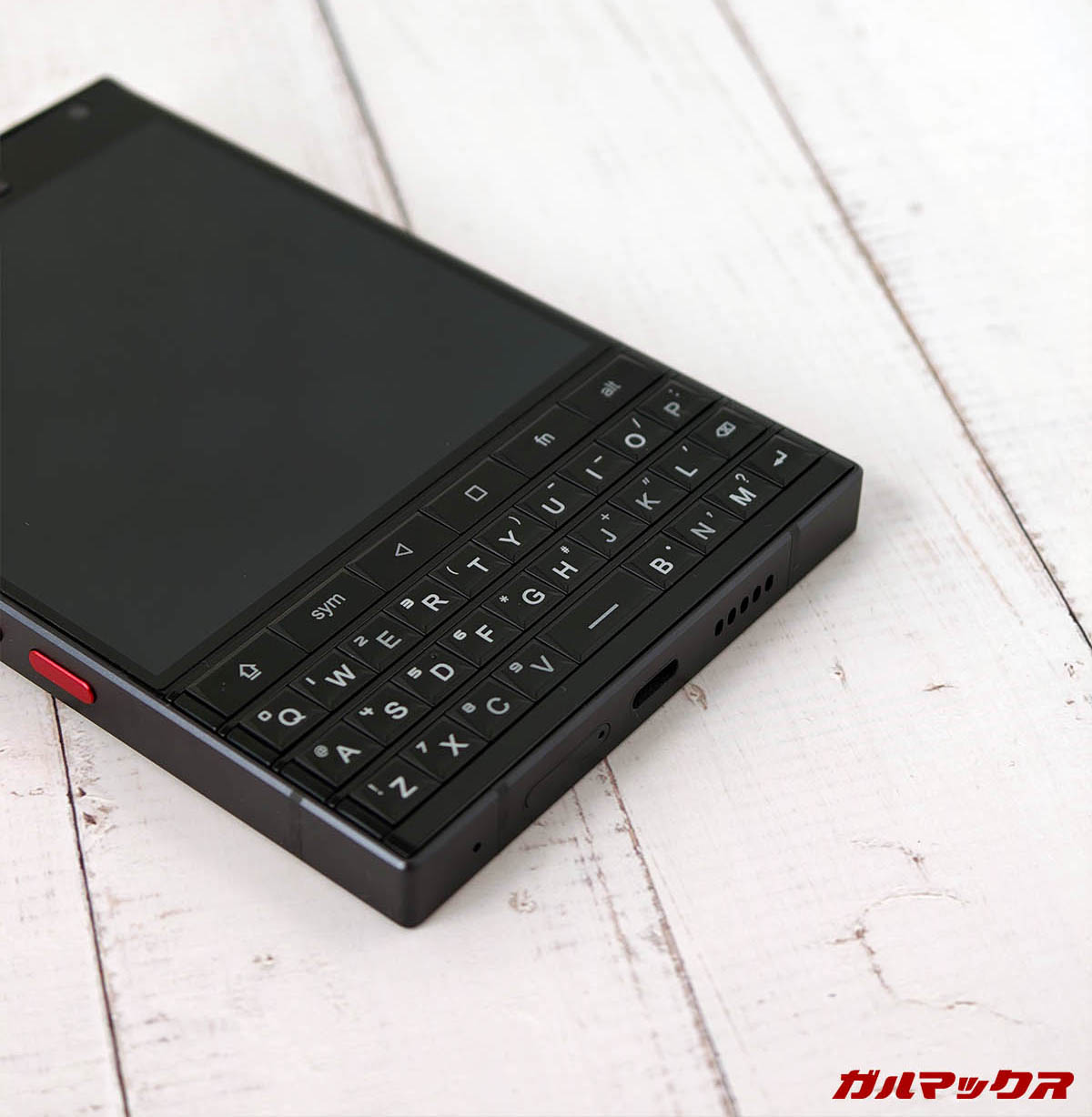
キーのサイズは約8×7mmほどで、キーピッチは約8mm。プチプチとした感覚とカチカチ音が鳴ります。
ゲームコントローラーのABXYキーのようにしっかりと押し込まないと反応しないため、常に物理キーボードを触っているという快感が得られます。
一方で、指の先に多少力を入れないと入力ができないため、長時間の入力は指が少し疲れます。
▼キーのサイズはかなり小さいですが、この山のような斜めの形状のお陰で押し間違いは少ないですね。↓
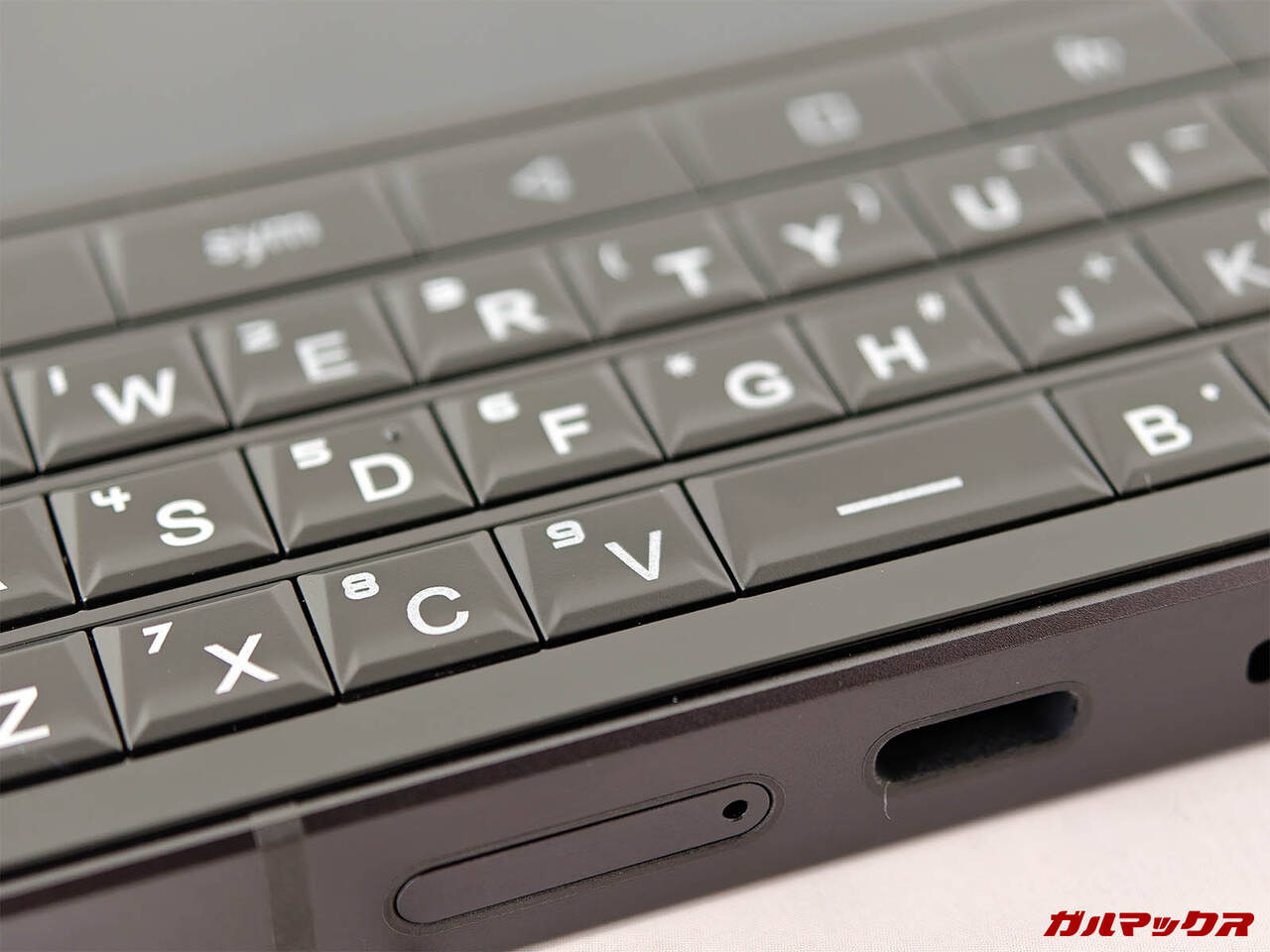
アルファベットキーの上部には左からshiftキー、symキー、戻るキー、タスク管理キー、Fnキー(デフォルトではホームが割当)、altキーがあります。
バックライトも搭載しているので暗い場所でも見やすいです。
IMEと実際の入力の様子
▼Titan 2専用にカスタムされたkika keyboardというIMEを搭載しています。物理キーボードと画面タッチを組み合わせたUIになっており結構使いやすいです。↓
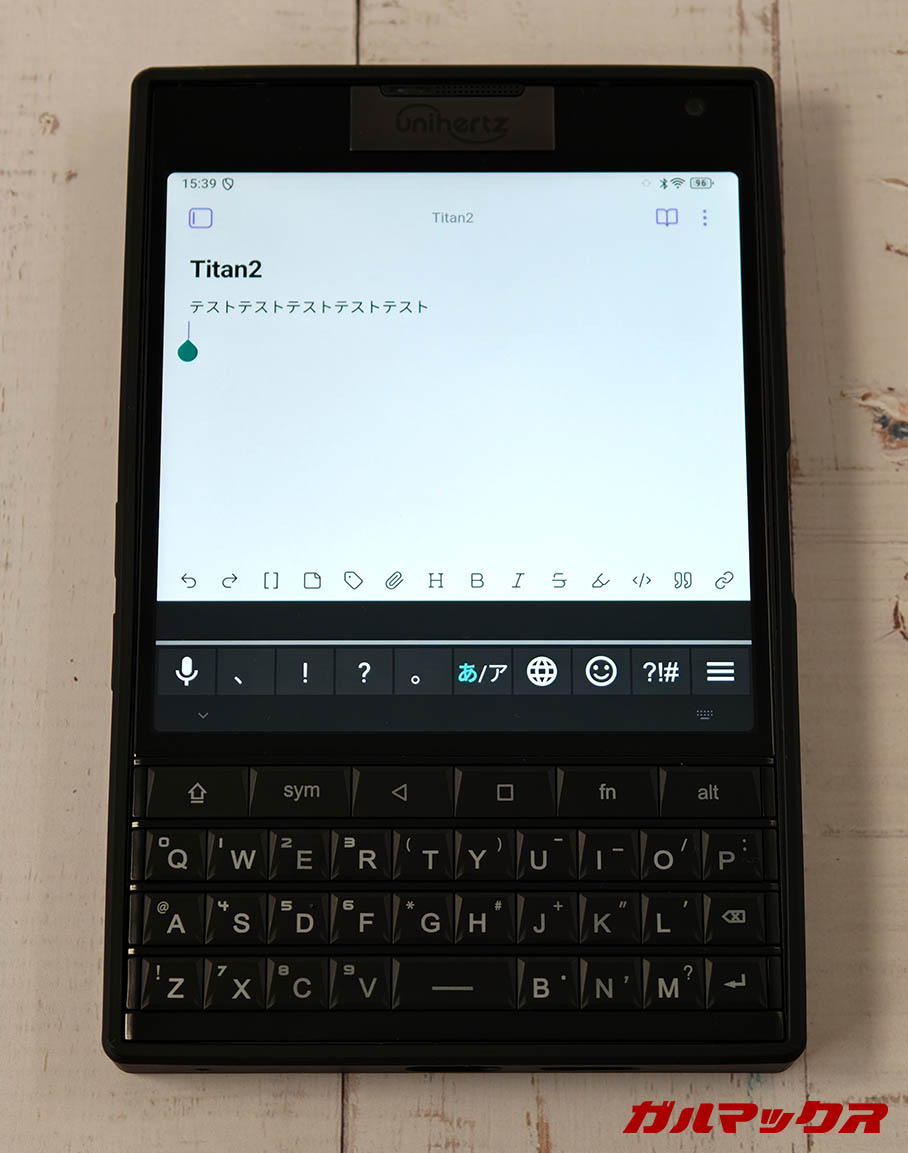
▼予測変換、数字や記号リスト、カーソルの移動などもしっかり使えます。↓
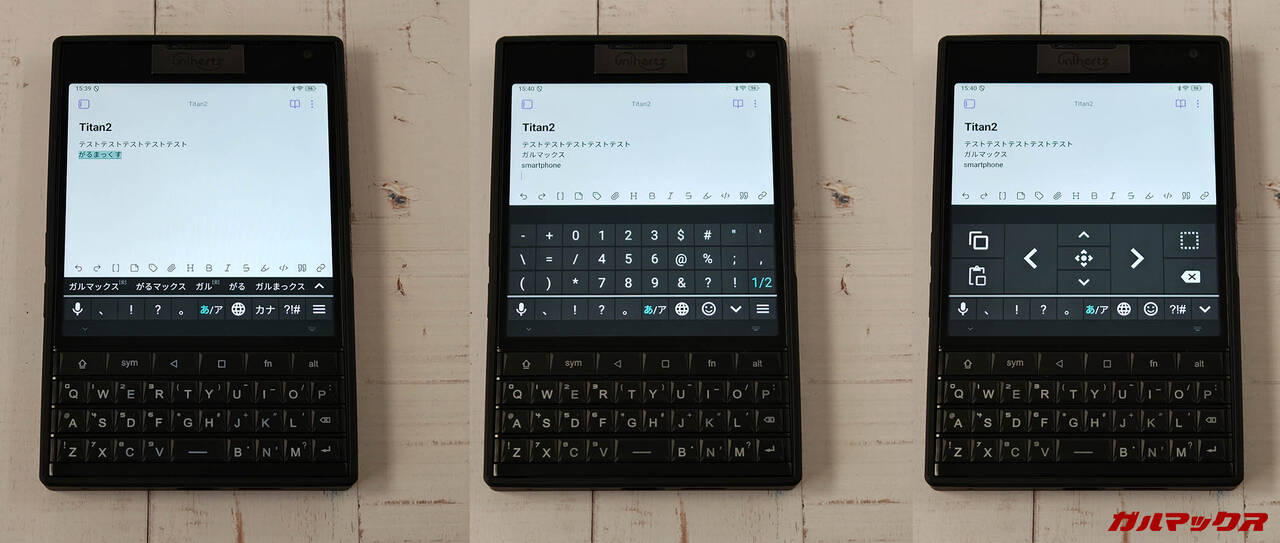
▼各ショートカットはこんな感じ。キー入力の説明書等は付属しておらず公式からの説明がないため、自力で探る必要があるのはやや不親切です。↓
| ひらがな/カタカナ切り替え | Shiftキー単押し |
| 大文字/小文字切り替え(英語) | ・Shiftキー単押し(次に入力する文字のみ) ・Shiftキー2回押し(固定) ・該当アルファベットキー長押し(その文字のみ) |
| 記号/数字入力 | ・Altキー単押し(次に入力する文字のみ) ・Altキー2回押し(固定) |
| 変換 | スペースキー単押し |
| 記号/数字一覧表示(画面上) | Symキー単押し |
| 音声入力切り替え | Symキー長押し |
| IME切り替え | Symキー+Shiftキー同時押し Symキー+Atキー同時押し |
▼実際に文字入力をしてみました。↓
結構良い感じですよね。仮想キーボードと異なり、文字を打っている感があり、何よりも入力していて楽しいです。固有名詞には弱いですが、変換精度も思っていたよりかは良いです。
ただですね…このIME、致命的な不具合があります。なんと、日本語と英語の入力切り替えが物理キーボードのみでまともに行えません。
▼動画で使用したObsidianというアプリでのみ、Ctrl+スペースで問題なく入力切り替えができているんですが、それ以外のアプリでは、このように1度押しただけなのに2回分切り替えられて元に戻ってしまうというバグが発生しており、言語切替ができません。↓

画面上にある🌐マークのボタンを押すか、Symキー+Shift/Altキー同時押しの後に画面上でキーボードを選択することで変更はできるのですが、いちいちキーボードから手を離さないといけないのでは物理キーボードの意味がありませんよね。
▼これの対策として、せっかく開発された純正システム以外のものを提示するのは大変心苦しいのですが、IMEをGboardに変更することをおすすめします。↓
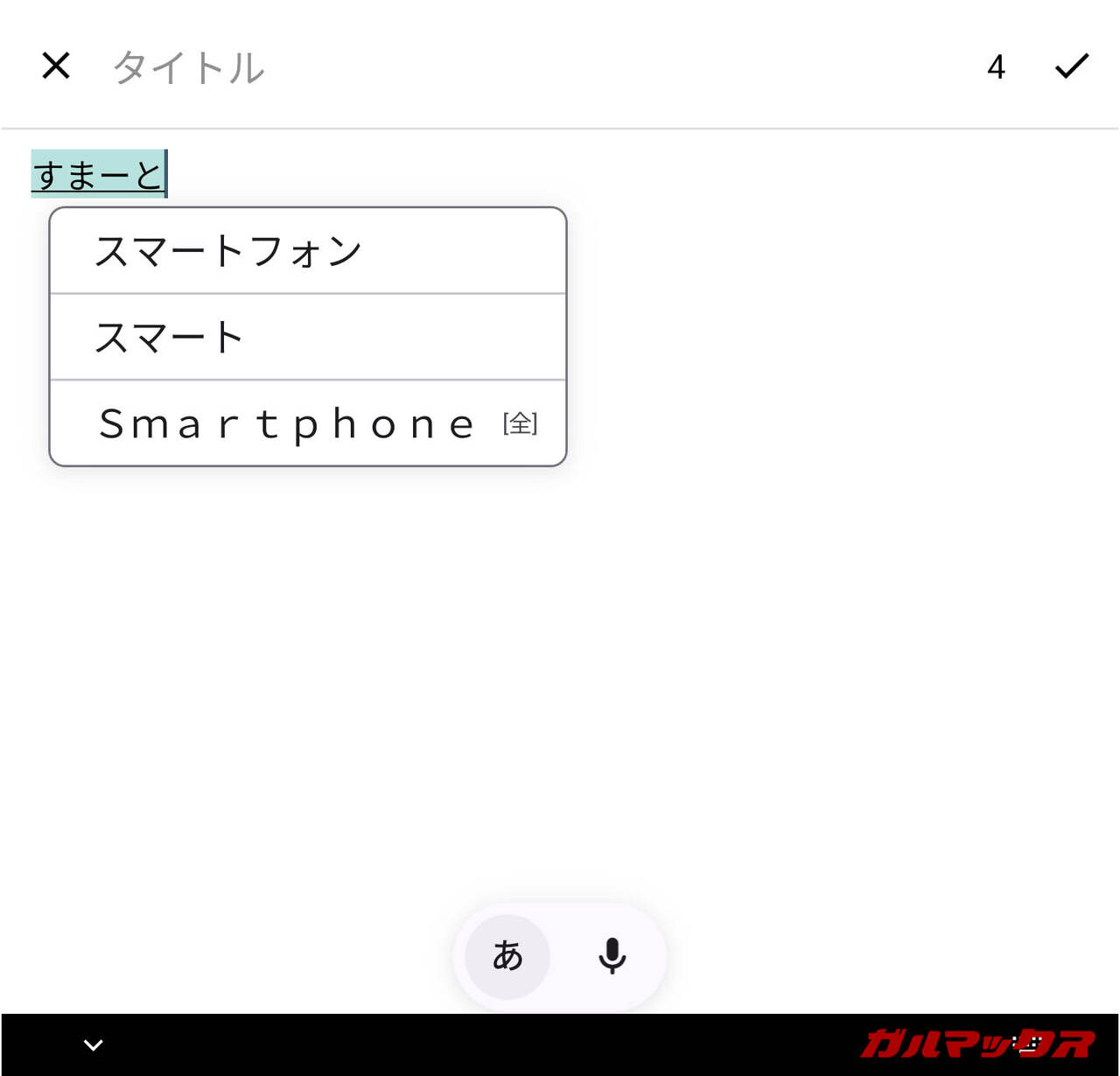
Ctrl+スペースでの言語切替が確実に使えるようになりますし、純正キーボードアプリと同じようにAltキーとの同時押しで記号入力も問題なく使用できます。予測変換の精度も向上するため、よりストレスフリーに物理キーボードを堪能できます。
ただし、Gboard側のショートカット動作(絵文字の表示、クリップボードの表示など)はAltキー利用で衝突してしまう都合上、使用できない点には注意が必要です。
また、「AquaMozc for Titan」というTitanシリーズ向けに開発された専用サードパーティIMEも存在します。有料ではありますが、Titan 2にも対応しているようなので、気になる方はこちらも試してみると良いかもしれません。
このバグは日本語ユーザーにとって致命的で、使い物にならなくなってしまうレベルなので早急に修正してほしいですね。
その他のキーボード便利機能
▼「画面を回すアシスタント」という機能を有効化すると、キーボード上で指を動かすだけで、画面スクロールが可能です。ウェブブラウジング時や漫画を読む際に、指でコンテンツが隠れてしまわないため非常に読みやすくなります。↓
カーソル位置を調整したいけれど、画面タップだと思ったところとズレた位置になってしまう。なんてことありますよね。
▼「画面を回すアシスタント」という機能を有効化すると、キーボードをダブルタップ後、キーボード上で指を動かすだけでカーソルの移動ができるようになります。縦横自由に移動できるのでかなり便利です。↓
▼アルファベットキーにはアプリの起動などのショートカットを割り当てることができます。単押し、長押しにそれぞれ設定可能で、マジックキー(別途割り当て必要)と同時押しすることで起動できます。↓
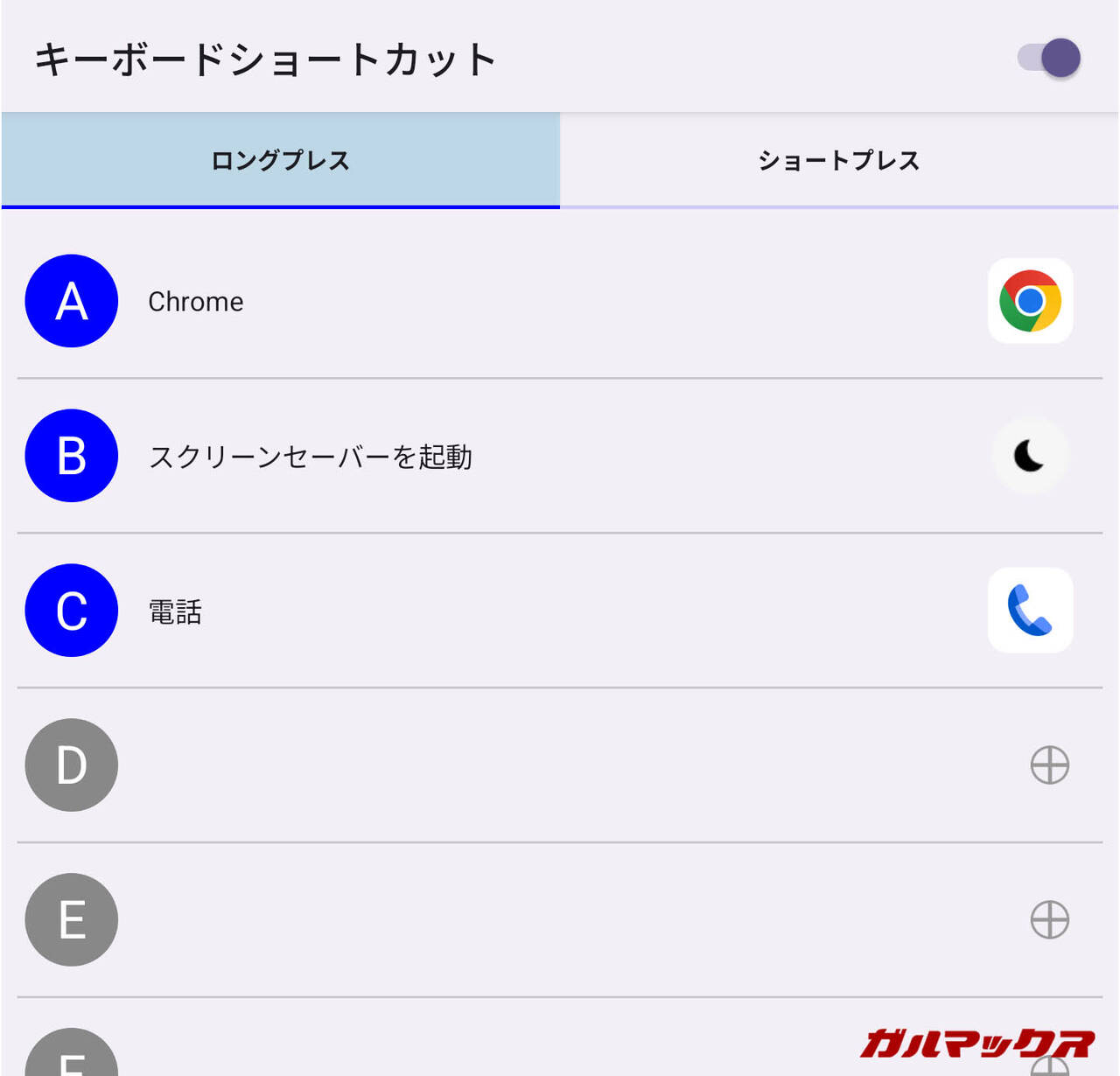
プログラマブルキー(本体側面の2つのキー)、Symキー、Fnキーについてはキー入力をカスタムしたり、ショートカットを割り当てることができます。
入力カスタムの場合はSymキー、Ctrlキー、タブキーなどのキーボード入力のほか、ホームキー、戻るキー、マジックキー、電源キーなどを割り当てることができます。
▼ショートカット設定の場合は、単押し、長押し、2回押しにそれぞれ、スクショ撮影やアプリの起動、ミニモード(後述します)のオンオフなどを割り当てることができます。↓
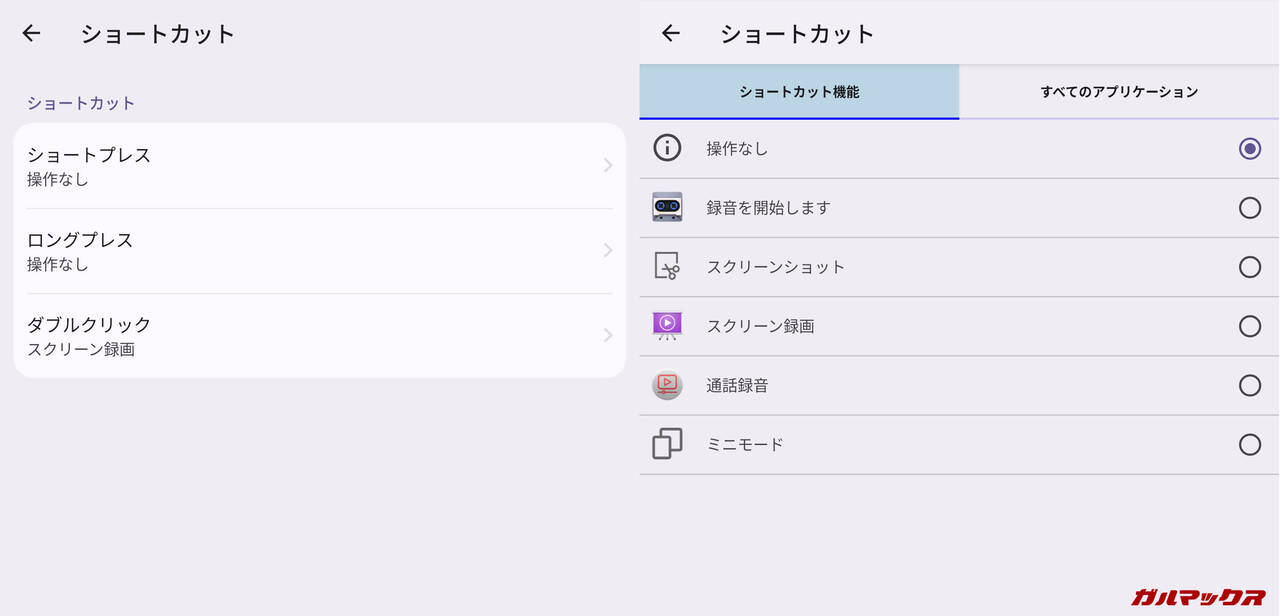
筆者の場合はプログラマブルキーにFnキーにCtrlキーを割り当てています。
Unihertz Titan 2のソフトウェア
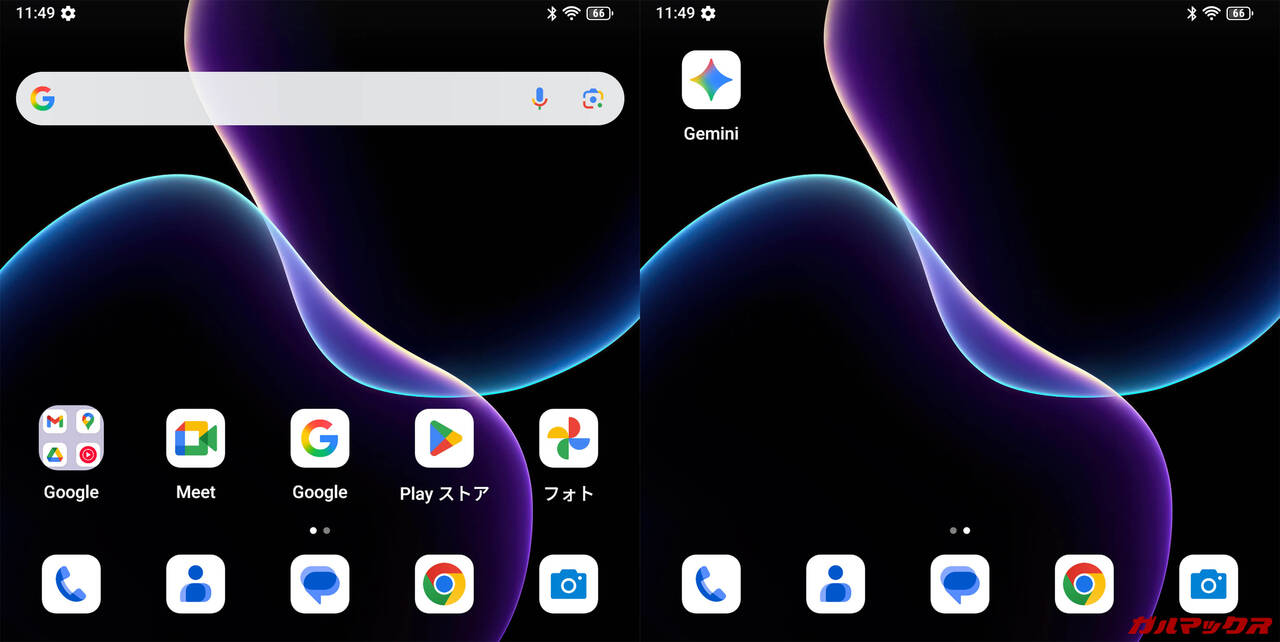
OSはAndroid 15。特にカスタムOS名等はないようですが、若干のカスタムはされています。
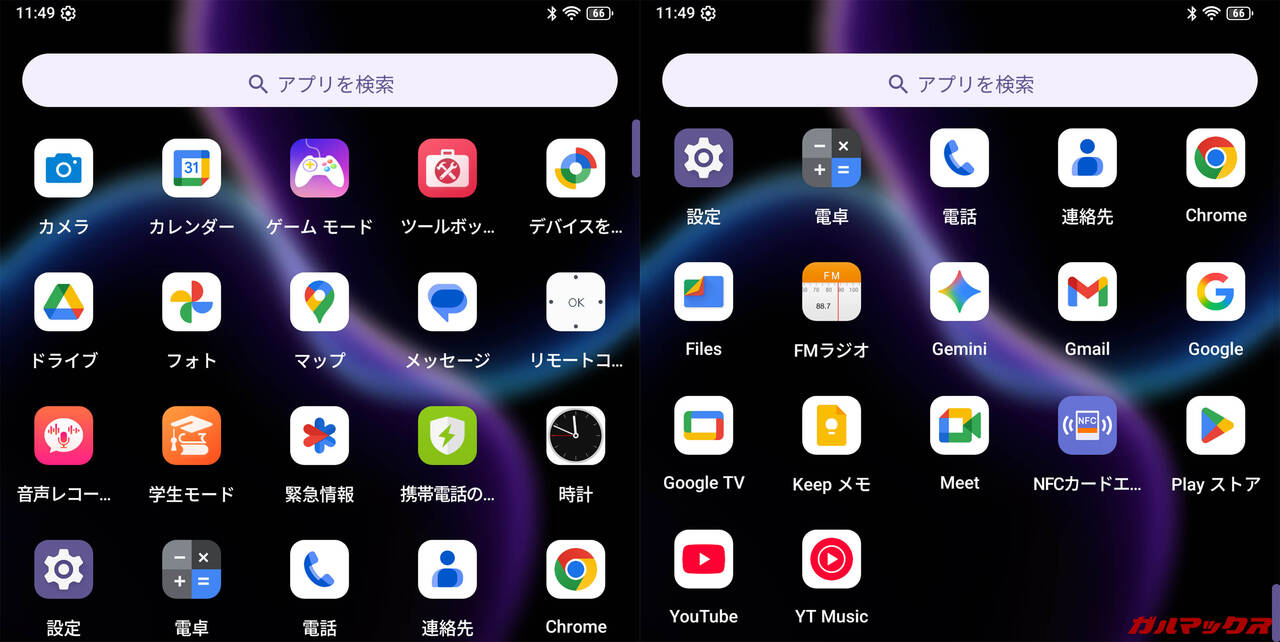
▼プリインストールアプリはGoogle関係といくつかの純正アプリのみ。ブロートウェアや広告アプリが一切入っていないのは素晴らしい!↓
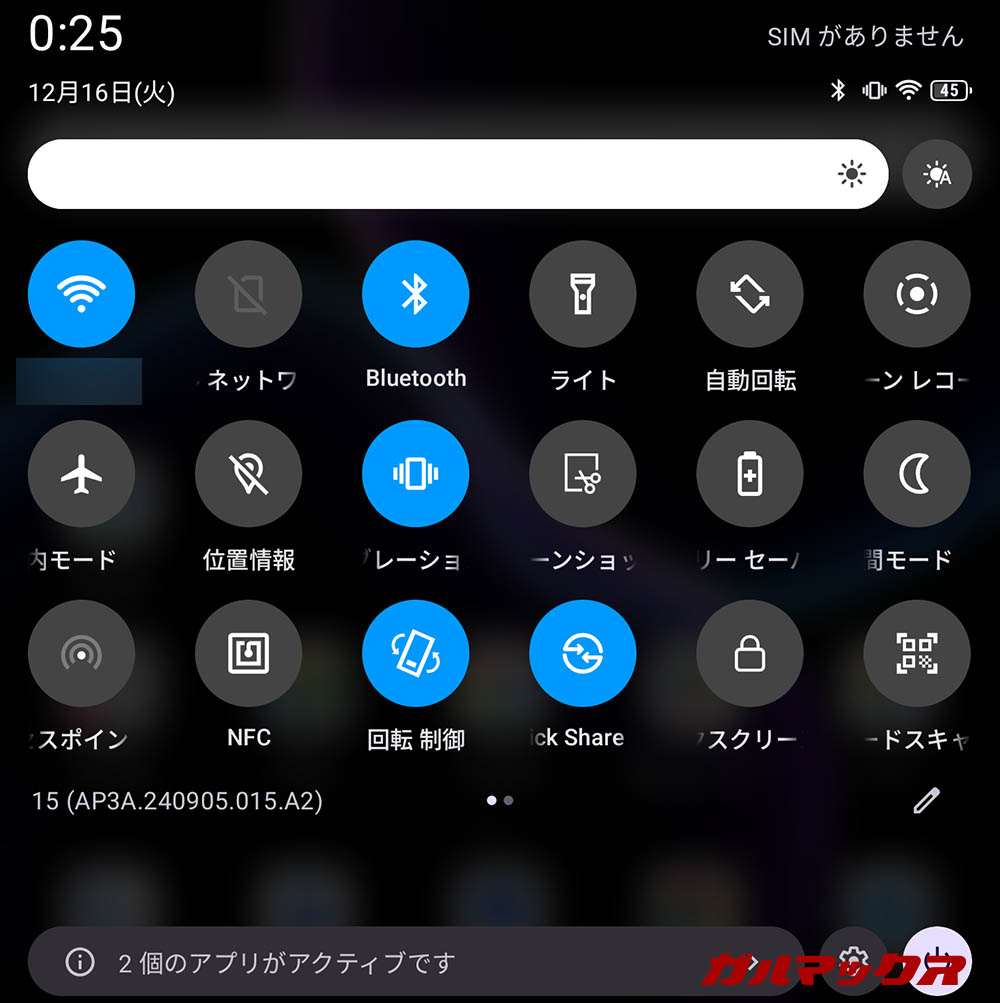
▼コントロールセンターはクイック設定と通知センターが分割されているタイプ。タイルがピュアAndroidの大きなタイルと違って押しやすいですね。左右のスワイプ動作でクイック設定と通知センターを行き来できないのは惜しいポイントです。↓
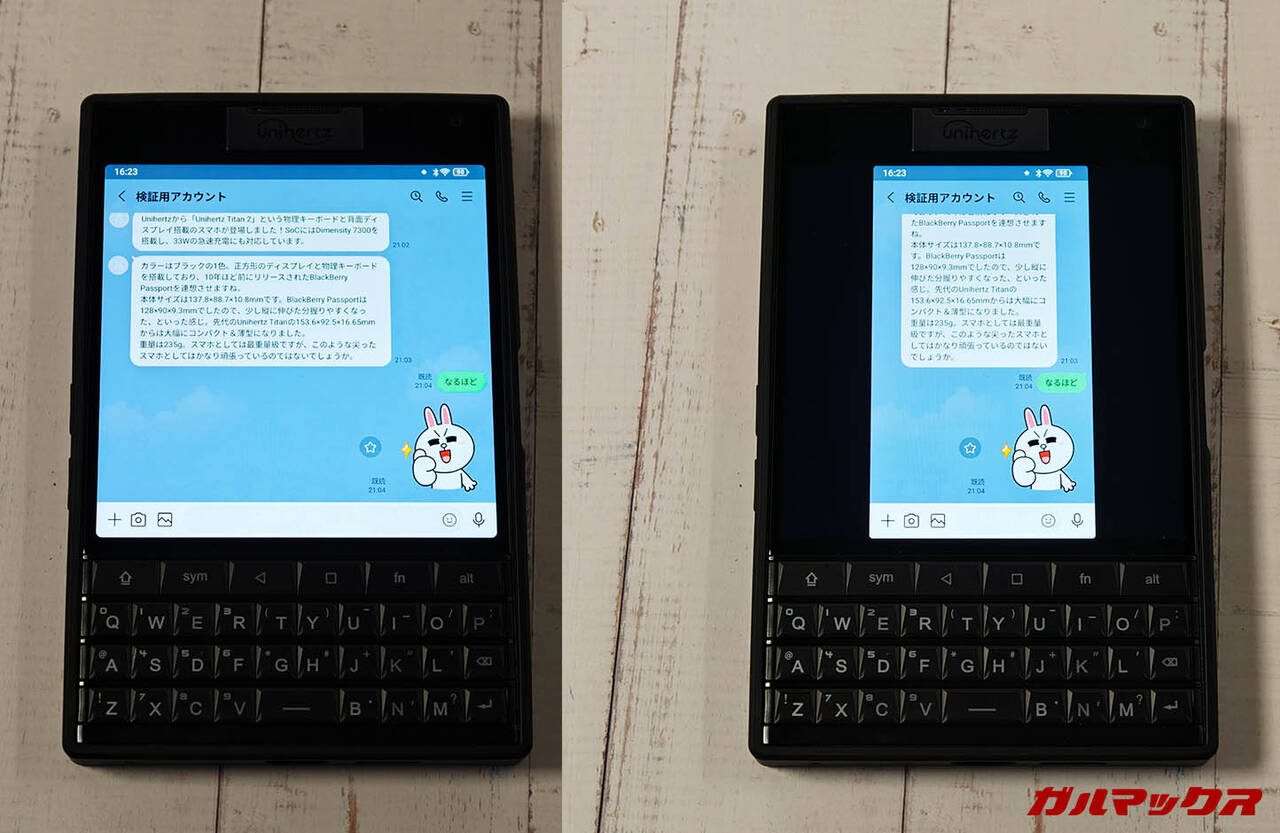
ディスプレイが1:1という特殊なアスペクト比という都合上、アプリによってはうまく表示されなかったり、変な向きになってしまうことがありますが、それらの対策機能はしっかり搭載しています。
▼ミニモードを有効化すると画面表示が一般的なスマホに近いアスペクト比に変身します。↓
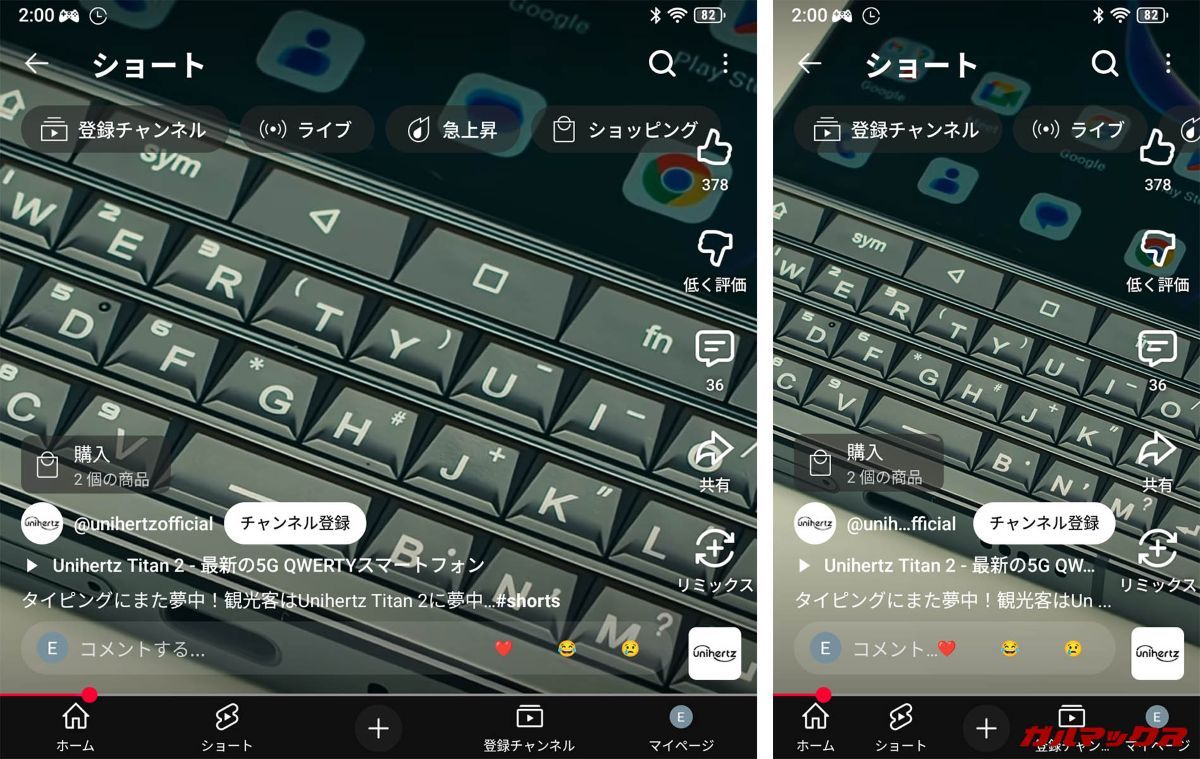
▼YouTube Shortなどは動画の一部が見切れてしまうため、この機能が必須ですね!↓
▼「回転制御」機能を使うことでアプリごとに表示の向きを強制的に変更させることができます。↓

▼横持ちでプレイするゲームの場合は本来であれば画面が横向きになってしまいますが、このように縦のままプレイすることができちゃいます。↓

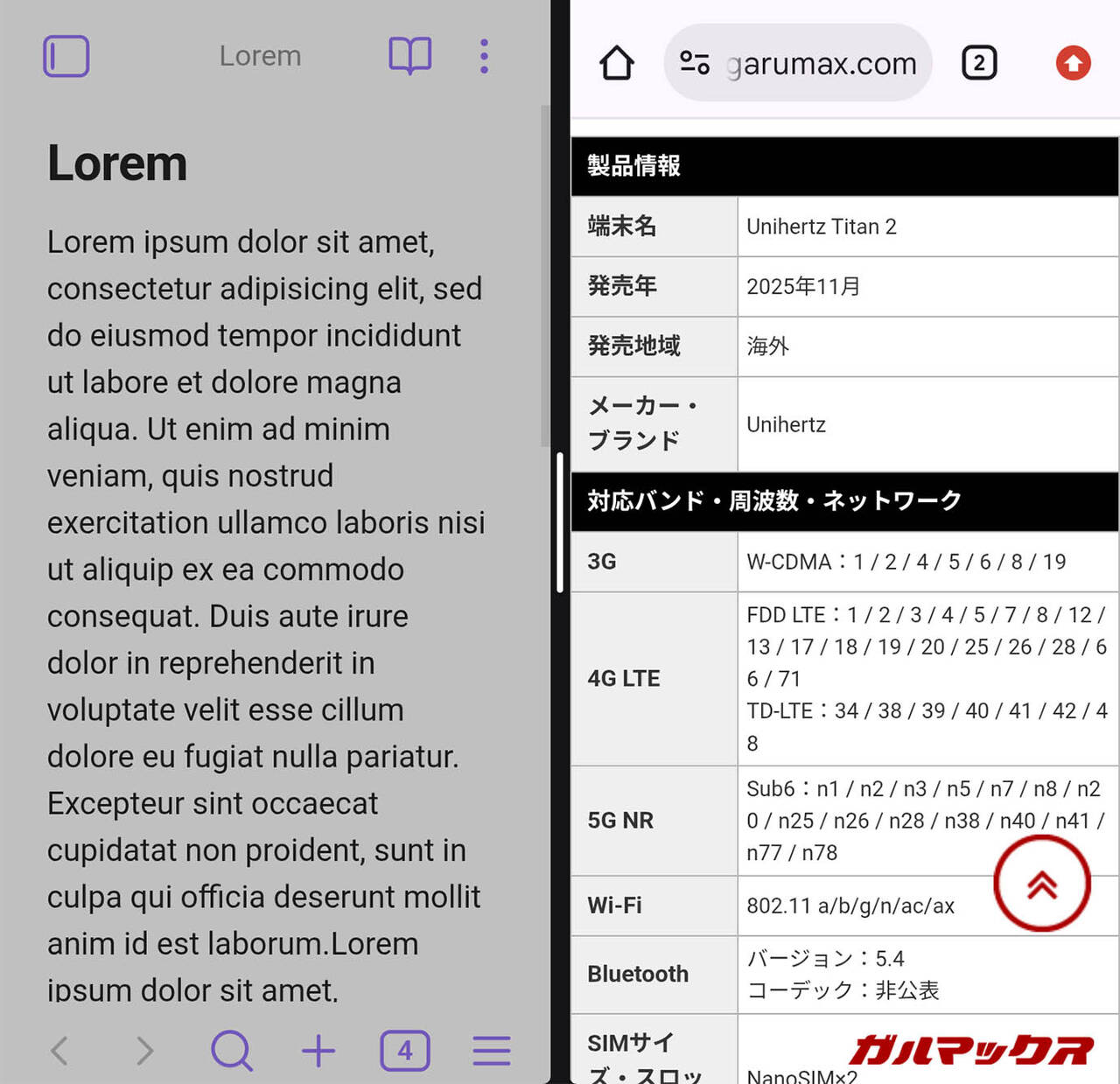
▼画面分割も対応しています。左右分割になってるのは優秀です。↓
セキュリティは側面指紋認証と顔認証に対応。指紋認証は指が触れただけで解除できるタイプです。
ハードだけ作って終わり、ではなくこの機器に合わせた専用の機能が用意されており、結構頑張っている印象です。
ただ、気になった点もいくつかあって…
まず、先程までのスクショ等からお察しの方もいらっしゃるかと思いますが、翻訳精度は結構低いですね。
▼使用中メモリを指す”Used”が中古となっていたり、破壊の下をダブルクリック(DestroyとDisplayのミス?)という謎の説明があったり、突然ひらがなになっていたりなど…ガバガバ翻訳がいたるところに潜んでいます。↓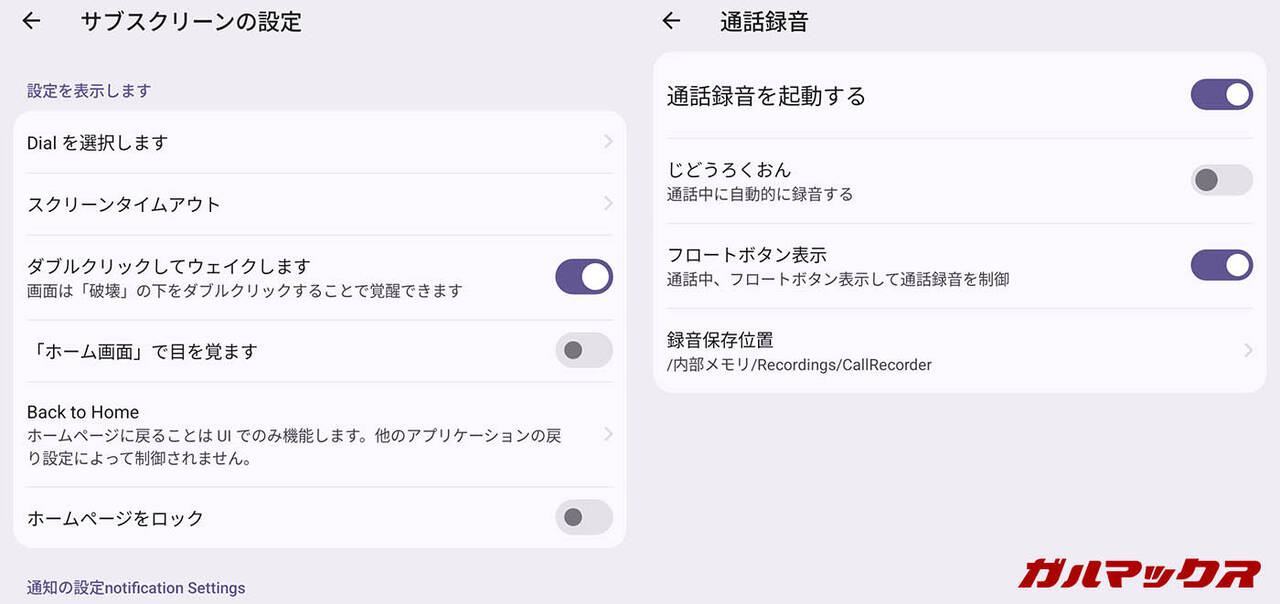
筆者は結構このような適当な翻訳にも慣れていますし、極論システム言語を英語や中国語に切り替えても生活できるのでさほど障害にはなり得ないんですが、気になる人はかなりストレスかなと思います。
個人的に何よりもストレスだったのは、設定アプリの煩雑さ。設定の分類がぐちゃぐちゃでめちゃくちゃ使いにくいです。たとえばキーボード周りの設定であれば、ショートカット、インテリジェントサポート、ユーザー補助内の物理キーボードのオプション、ジェスチャー、システム内のキーボード(まだあるかも)に散らばっており、一箇所でまとめて設定することができません。
▼「インテリジェントサポート」の項目なんて最悪で、キー設定からメモリ拡張、通話録音まで全くジャンルの異なる項目が並んでいます。↓
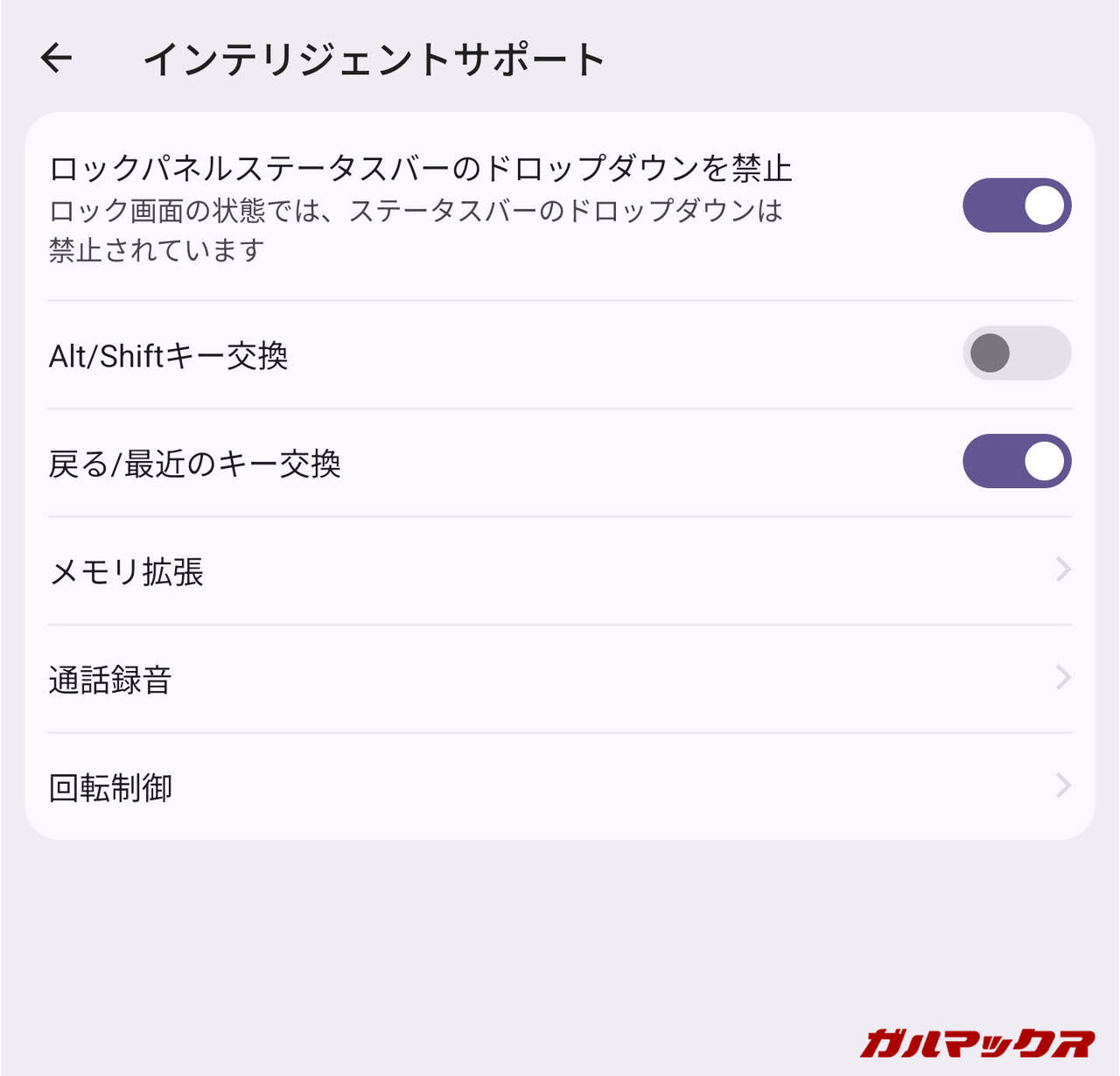
普段から設定項目を舐め回すように見ている変な人間である筆者ですら迷いますので、多くのユーザーさんはかなり苦労するのではないかなと思います。
▼あともうひとつ。スクリーンショット/スクリーン録画の挙動がかなり怪しいです。スクショが発動するまで若干ラグがあったり、連続で撮影しようとすると結構な確率でエラーが出て撮影に失敗します。↓
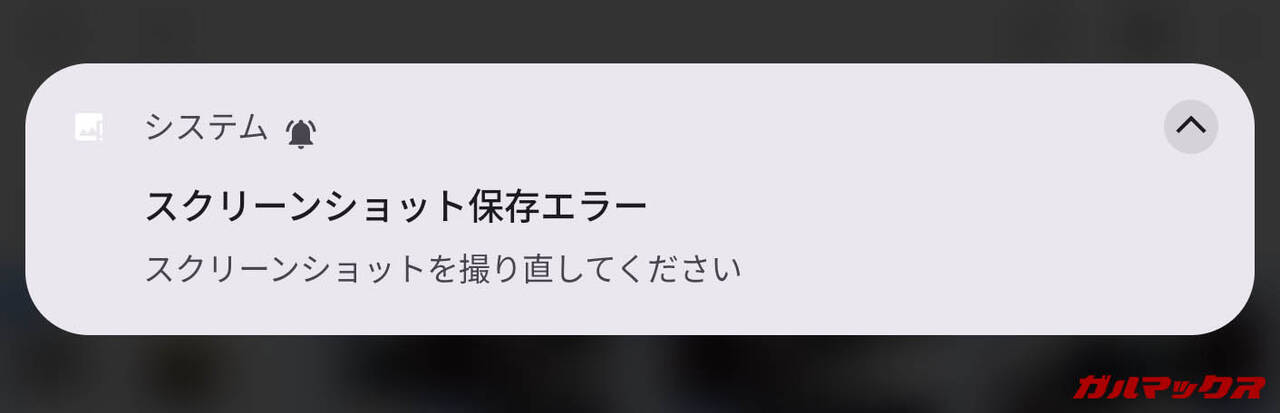
レビュー時はスクショを多用するのですが、いざレビュー書こうと思ったら撮れていないスクショがいくつかあり苦労しました。
Unihertz Titan 2の良い点・注意点・まとめ
良い点
- 付属ケースの品質が良い
- 日常使いなら問題ないレベルのSoC
- 物理キーボード搭載
- 物理ショートカットキー×2搭載
- 物理キーボード上のスワイプ動作が便利
- 各キーの再割当て機能がある
注意点
- カメラ性能は低い
- 物理キーボードは長時間の入力には不向き
- デフォルトのIMEは日本語ユーザーには致命的なバグあり
- スクリーンショットが反応しない時がある
- システムの翻訳精度はイマイチ
BlackBerry Passportに近いサイズ感でBlackBerry難民の心を鷲掴みにしただろう、Unihertz Titan 2。
ニッチなスマホは処理性能が低い事が多いですが、Titan 2に関しては日常使いであれば特に問題のないレベルの処理性能やバッテリー周りの性能を有し、5G通信に対応しているので、メイン機とはならないまでもサブ機として十分に使えるレベルのスペックに仕上がっています。
物理キーボードや背面ディスプレイといった尖った体験を求めるユーザーにとっては、代わりがほとんど存在しない唯一無二の選択肢で、刺さる人にはかなり刺さるでしょうし、その期待に答えられる1台だなと感じました。
一方で、翻訳が甘かったりソフトウェアの最適化が未熟だったりと、改善が必要なポイントも多く、今後のさらなるアップデートに期待したいところです。
■Unihertz Titan 2■
初出時価格→64,800円
▼日本Amazon↓
▼公式ストア↓
▼AliExpress↓
▼楽天市場↓
■メルカリで中古相場を調べる!■
